
핵심 요약
윈도우 10의 ‘에어로 쉐이크(Aero Shake)’ 기능은 창을 흔들면 다른 창이 모두 최소화됩니다. 레지스트리 수정 또는 그룹 정책 편집기로 끌 수 있으며, 윈도우 11도 동일한 방법이 적용됩니다.
마우스로 창을 잡고 좌우로 움직이는 순간, 열어둔 창이 전부 사라져버린 경험 있으신가요? 처음엔 뭔가 잘못 누른 줄 알고 당황하게 됩니다. 이건 윈도우 10이 기본으로 켜두는 에어로 쉐이크(Aero Shake) 기능 때문이고, 끄는 방법은 두 가지입니다.
에어로 쉐이크(Aero Shake)가 뭔지부터 짚고 넘어가기
에어로 쉐이크는 윈도우 7부터 도입된 기능입니다. 창의 제목 표시줄을 마우스로 잡고 빠르게 좌우로 흔들면, 현재 잡고 있는 창만 남기고 나머지를 전부 최소화시킵니다. 다시 흔들면 원래대로 복구됩니다.
의도적으로 쓰는 사람에겐 편리할 수 있습니다. 하지만 실무에서 보면, 이 기능 때문에 피해를 보는 경우가 훨씬 많습니다. 문서 작업 중 마우스를 빠르게 이동하다가 창이 전부 사라지고, 복구하는 데 시간을 쓰는 일이 반복되죠.
특히 멀티 모니터 환경이나 창을 다수 열어두고 작업하는 분들에게는 생산성을 갉아먹는 기능입니다.
방법 1 — 레지스트리 편집기로 에어로 쉐이크 끄기
윈도우 홈 에디션 사용자는 그룹 정책 편집기가 없기 때문에 이 방법이 기본 선택지입니다. 레지스트리를 직접 건드리는 방식이라 처음엔 부담스럽게 느껴질 수 있는데, 순서대로만 따라가면 어렵지 않습니다.
많이들 여기서 막히더라고요 — 레지스트리 경로를 잘못 찾거나, 값이 없어서 새로 만들어야 할 때 당황하는 경우입니다. 미리 알고 가면 막힐 일이 없습니다.
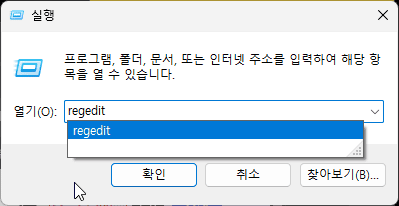
- Win + R을 눌러 실행 창을 엽니다.
regedit를 입력하고 확인을 누릅니다.- 아래 경로로 이동합니다.
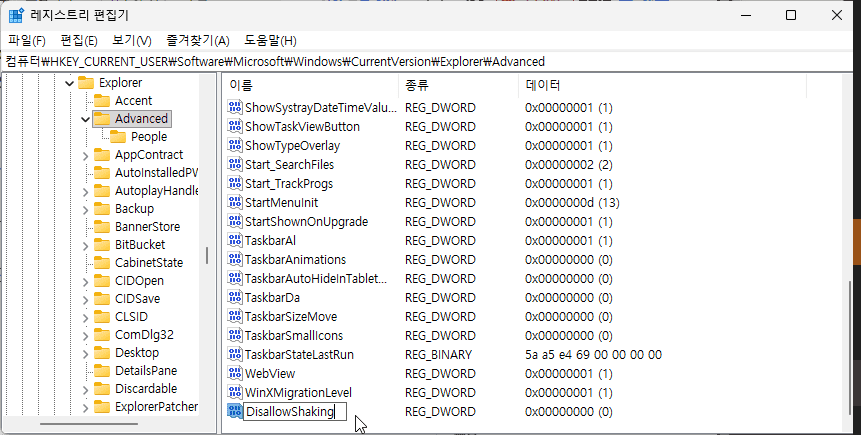
HKEY_CURRENT_USER\Software\Microsoft\Windows\CurrentVersion\Explorer\Advanced - 오른쪽 빈 공간에서 우클릭 → 새로 만들기 → DWORD(32비트) 값을 선택합니다.
- 이름을 DisallowShaking으로 입력합니다.
- 생성된 값을 더블클릭해서 값 데이터를 1로 설정합니다.
- 레지스트리 편집기를 닫고 컴퓨터를 재시작하거나 탐색기를 재시작합니다.
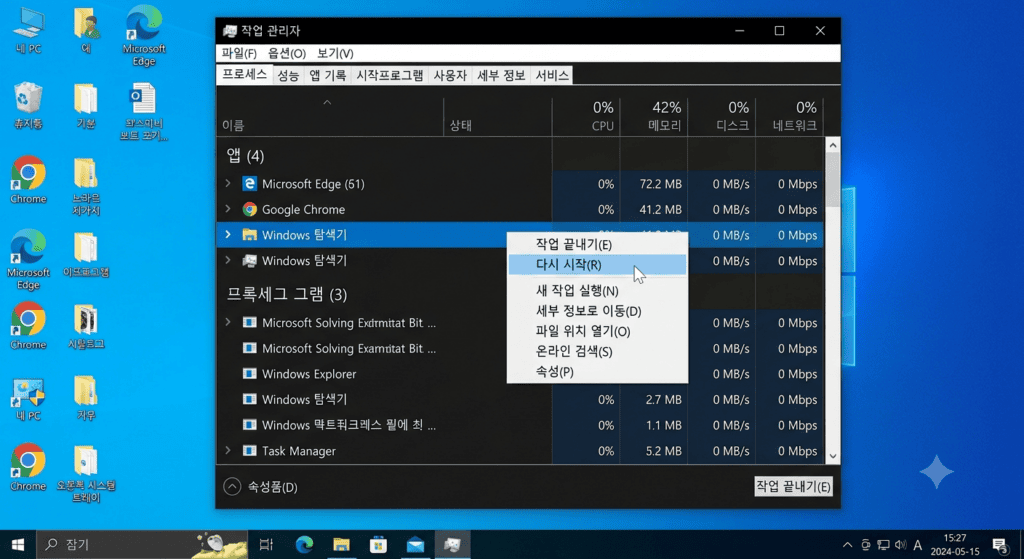
실무 팁: 탐색기만 재시작하려면 Ctrl + Shift + Esc로 작업 관리자를 열고, Windows 탐색기를 우클릭해서 ‘다시 시작’을 누르면 됩니다. 재부팅 없이 바로 적용됩니다.
값이 1이면 기능 비활성화, 0이면 활성화입니다. 원래대로 돌리고 싶다면 값을 0으로 바꾸거나 해당 항목 자체를 삭제하면 됩니다.
방법 2 — 그룹 정책 편집기로 끄기 (Pro 이상)
윈도우 10 Pro, Enterprise, Education 에디션이라면 그룹 정책 편집기를 사용할 수 있습니다. 레지스트리보다 UI가 직관적이고, 기업 환경에서 다수 PC에 일괄 적용할 때 주로 쓰는 방식입니다.
- Win + R →
gpedit.msc입력 후 확인. - 왼쪽 트리에서 아래 경로로 이동합니다.
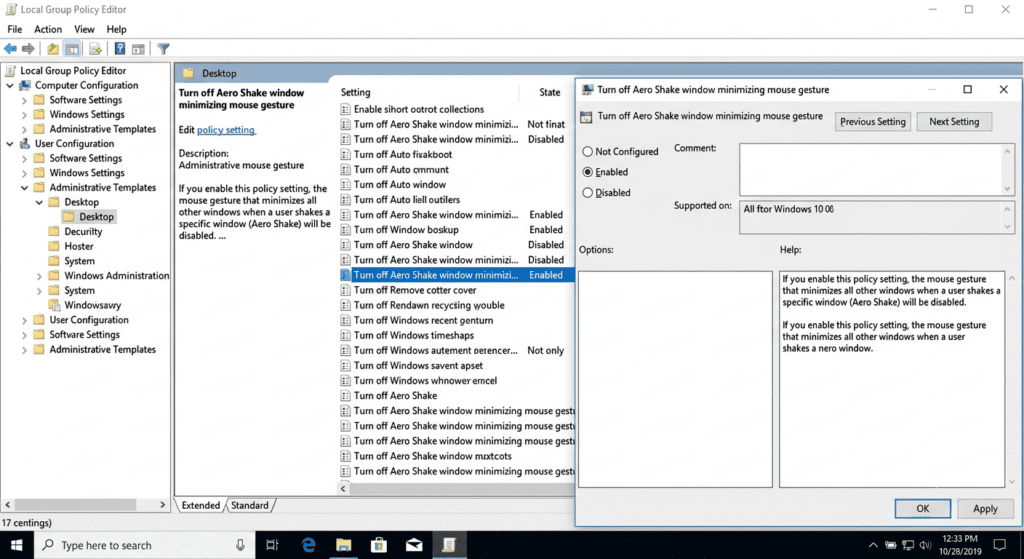
사용자 구성 → 관리 템플릿 → 바탕 화면 - 오른쪽 목록에서 “창 최소화 마우스 제스처 끄기” 항목을 찾습니다.
- 해당 항목을 더블클릭 → 사용으로 설정합니다.
- 적용 → 확인을 누르고 탐색기를 재시작합니다.
참고: 그룹 정책에서 “사용”으로 설정한다는 것은 “이 정책을 활성화한다”, 즉 “기능을 끄겠다는 정책을 켠다”는 의미입니다. 처음 보면 반대처럼 느껴져서 헷갈릴 수 있습니다.
두 방법 비교 — 어떤 걸 써야 할까
이 부분이 핵심입니다. 상황에 따라 쓸 수 있는 방법이 다르고, 각각 장단점이 있습니다.
| 항목 | 레지스트리 편집 | 그룹 정책 편집기 |
|---|---|---|
| 지원 에디션 | 홈 포함 전 에디션 | Pro, Enterprise, Education |
| 난이도 | 중간 (경로 직접 탐색) | 낮음 (UI 기반 설정) |
| 적용 속도 | 탐색기 재시작 후 즉시 | 탐색기 재시작 후 즉시 |
| 일괄 배포 | 불편 (개별 수정 필요) | 편리 (도메인 정책 연동 가능) |
| 실수 위험 | 경로 오타 시 오작동 가능 | 상대적으로 낮음 |
| 원복 용이성 | 값 삭제 또는 0으로 변경 | “구성되지 않음”으로 변경 |
개인 PC 홈 에디션이라면 레지스트리 방법을 쓸 수밖에 없습니다. Pro 이상이라면 그룹 정책이 실수 가능성이 낮아서 권장합니다. 기업 환경에서 여러 대의 PC에 적용할 경우엔 그룹 정책 + Active Directory 연동이 가장 깔끔합니다.
흔한 오해와 주의사항
이건 직접 겪어보면 체감되는데, 설정하고 나서 “왜 아직도 되지?”라고 당황하는 경우가 있습니다. 대부분은 탐색기를 재시작하지 않아서입니다. 레지스트리 값을 바꾼 직후엔 적용이 안 된 상태이고, 탐색기를 재시작하거나 PC를 재부팅해야 반영됩니다.
오해 1 — 이 설정이 창 그룹화나 스냅 기능도 끈다?
아닙니다. 에어로 쉐이크만 비활성화되고, 창 스냅(Win + 방향키)이나 멀티태스킹 관련 기능은 전혀 영향받지 않습니다.
오해 2 — 레지스트리 건드리면 시스템이 불안정해진다?
이 설정은 단순 기능 플래그 값 하나를 바꾸는 것입니다. 시스템 안정성과 무관합니다. 다만 레지스트리를 백업해두는 습관은 항상 좋습니다. 편집기 상단 파일 → 내보내기로 백업 가능합니다.
오해 3 — 윈도우 11은 방법이 다르다?
윈도우 11 초기 버전에서는 에어로 쉐이크가 기본 비활성화되어 있었습니다. 하지만 이후 업데이트로 다시 활성화됐고, 동일한 레지스트리 경로와 그룹 정책 경로로 설정 가능합니다.
설정 완료 체크리스트
다음 항목을 순서대로 확인하면 놓치는 부분이 없습니다.
- 레지스트리 또는 그룹 정책 중 자신의 에디션에 맞는 방법 선택 완료
- 레지스트리 방법 선택 시 — DisallowShaking 값이 1로 설정되어 있는지 확인
- 그룹 정책 방법 선택 시 — 해당 항목이 “사용” 상태인지 확인
- Windows 탐색기 재시작 또는 PC 재부팅 완료
- 창을 실제로 흔들어서 최소화가 발생하지 않는지 동작 검증
- (선택) 레지스트리 백업 파일 내보내기 완료
지금 바로 할 수 있는 것: Win + R → regedit → 위 경로로 이동해서 DisallowShaking 값 하나만 만들면 끝납니다. 5분이면 충분합니다.
설정 과정에서 막히는 부분이 있다면 댓글로 알려주세요. 어느 에디션을 사용 중인지, 레지스트리와 그룹 정책 중 어느 방법을 시도했는지 함께 적어주시면 더 빠르게 답변드릴 수 있습니다.
에어로 쉐이크 외에 의도치 않게 작동하는 윈도우 기본 제스처 설정도 끄고 싶으신가요? 혹은 멀티 모니터 환경에서 창 배치를 더 효율적으로 관리하는 방법이 궁금하신가요?
- 다음 글 추천: 윈도우 10 가상 데스크탑 설정 및 단축키 정리
- 다음 글 추천: 윈도우 10 알림 센터 끄기 및 방해 금지 모드 설정 방법
본 포스팅은 정보 전달 목적이며, 실제 적용 시 발생하는 책임은 사용자에게 있습니다.