
시계만 보고 오늘이 며칠인지 몰라서 다시 확인했던 경험, 한 번쯤 있으실 겁니다. 실무에서 보면 이 설정은 대부분 기본값으로 꺼져 있어서, 바꾸는 방법을 몰라 그냥 넘어가는 경우가 많습니다. 이 글에서는 작업표시줄 시계에 날짜와 요일까지 함께 띄우는 방법을 정리했습니다.
윈도우11에서 작업표시줄 시계에 날짜를 표시하는 방법은 설정 앱의 날짜 및 시간 형식 변경, 또는 레지스트리 편집 두 가지입니다. 기본 설정만으로도 요일과 날짜를 함께 표시할 수 있으며, 레지스트리 방식은 초 단위 표시 같은 세부 조정에 활용됩니다.
기본적으로 왜 날짜가 안 보일까
윈도우11의 작업표시줄 시계는 기본적으로 시간, 요일, 날짜를 모두 표시하도록 설계돼 있습니다. 그런데 화면 해상도가 낮거나 작업표시줄이 좁게 설정된 환경에서는 날짜가 자동으로 생략되는 경우가 있습니다.
이건 직접 겪어보면 체감되는데, 노트북 화면이 작을수록 이 문제가 더 자주 발생합니다. 시스템이 공간을 절약하려고 알아서 표시 항목을 줄이기 때문입니다.
- 작업표시줄이 좁게 설정돼 시계 영역이 축소된 경우
- 화면 배율(DPI) 설정이 높아 텍스트 공간이 부족한 경우
- 지역 설정에 따라 날짜 형식이 짧게 표시되는 경우
설정 앱에서 날짜 표시 형식 바꾸기
최신 제어판에서는 변경이 어렵습니다. 먼저 제어판을 작은 아이콘으로 바꿔줍니다.
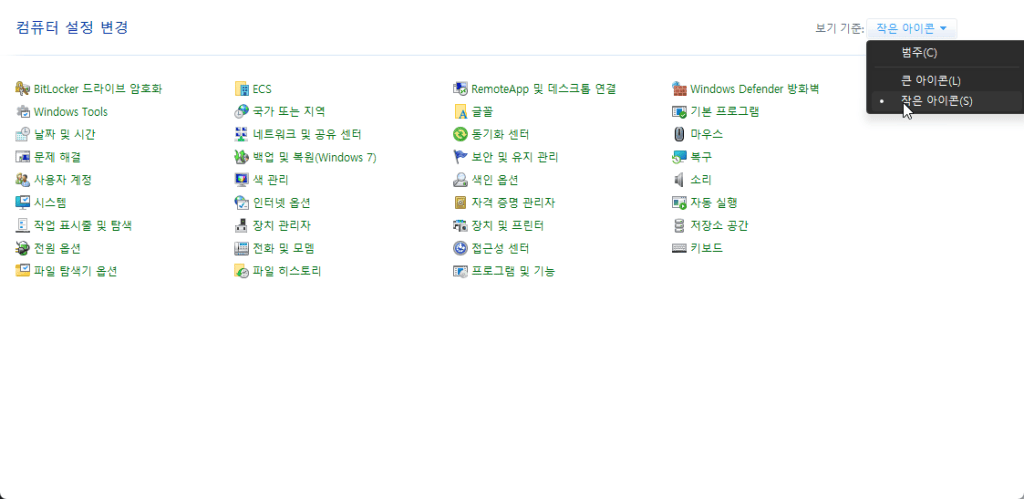
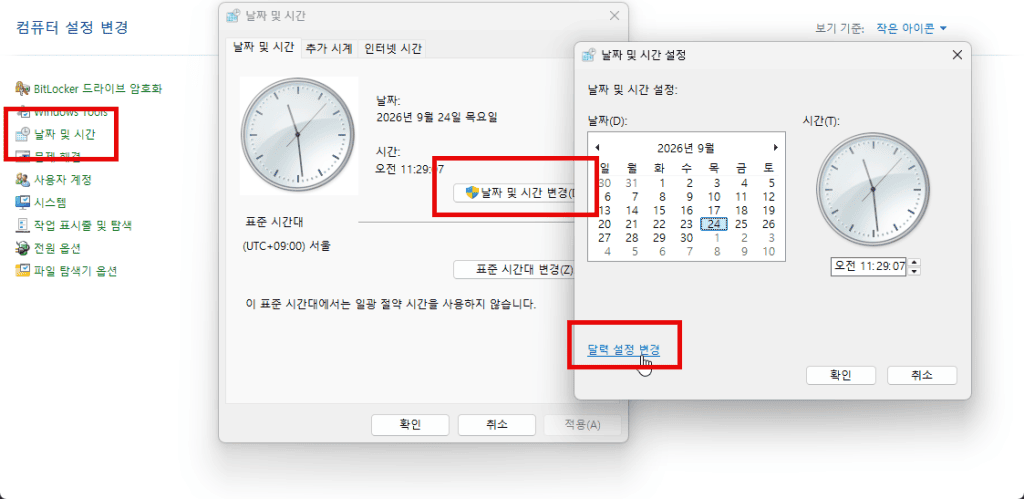
제어판 → 날짜 및 시간 → 날짜 및 시간 변경 → 달력 설정 변경 으로 들어가면 날짜 및 시간 형식 관련 항목이 보입니다. 여기서 짧은 날짜와 긴 날짜 형식을 각각 지정할 수 있습니다.
많이들 여기서 막히더라고요. 이 메뉴에서 형식을 바꿔도 작업표시줄에 바로 반영되지 않는 경우가 있는데, 대부분 탐색기를 재시작하거나 로그아웃 후 재접속하면 해결됩니다.
작업표시줄 폭 조정으로 날짜 노출시키기
이 부분이 핵심입니다. 형식을 바꿔도 날짜가 안 보인다면, 십중팔구 작업표시줄 자체의 표시 공간이 부족한 경우입니다.
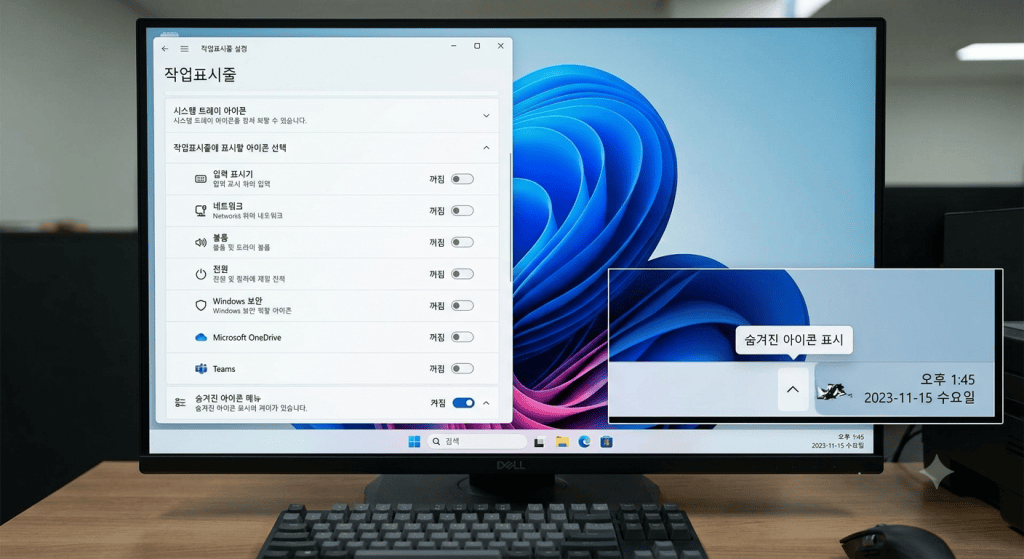
이 경우에는 작업표시줄의 알림 영역 아이콘 개수를 줄이거나, 화면 배율을 낮춰서 시계 영역에 공간을 확보해주면 자동으로 날짜가 나타납니다. 별도의 폭 조절 옵션은 없고, 표시 항목을 줄이는 방식으로 우회하는 게 일반적입니다.
| 방법 | 난이도 | 적용 범위 | 권장 대상 |
|---|---|---|---|
| 날짜 및 시간 형식 변경 | 쉬움 | 날짜/요일 표시 형식 | 일반 사용자 |
| 알림 영역 정리 | 쉬움 | 표시 공간 확보 | 화면이 좁은 노트북 사용자 |
| 레지스트리 편집 | 중간 | 초 단위 등 세부 표시 | 세밀한 커스터마이징을 원하는 사용자 |
| 서드파티 시계 프로그램 | 쉬움 | 완전한 디자인 커스텀 | 기본 기능으로 부족한 경우 |
레지스트리로 초 단위까지 표시하기
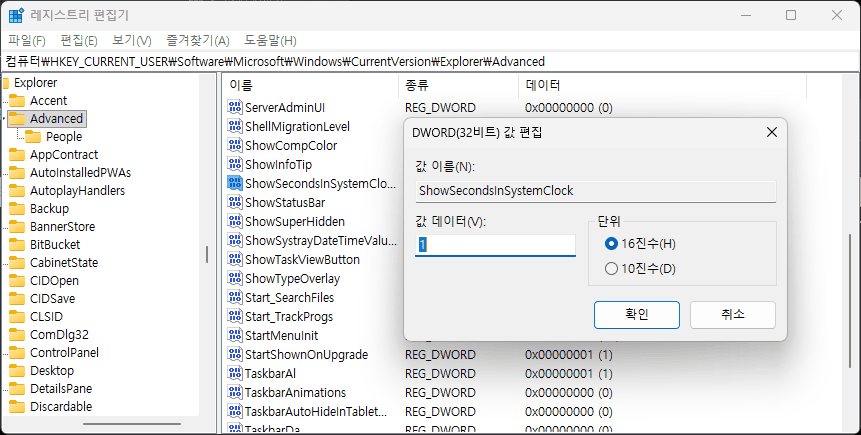
날짜뿐 아니라 초 단위까지 표시하고 싶다면 레지스트리 편집이 필요합니다. regedit을 열고 HKEY_CURRENT_USER\SOFTWARE\Microsoft\Windows\CurrentVersion\Explorer\Advanced 경로로 이동한 뒤, ShowSecondsInSystemClock이라는 DWORD 값을 새로 만들고 값을 1로 설정하면 됩니다.
적용 후에는 탐색기를 재시작해야 반영됩니다. 작업 관리자에서 Windows 탐색기 프로세스를 다시 시작하면 별도 재부팅 없이도 바로 확인할 수 있습니다.
흔한 오해와 교정
날짜 표시가 안 되는 게 시스템 오류라고 생각하는 분들이 많은데, 대부분은 오류가 아니라 표시 공간 부족 때문입니다. 재설치나 시스템 복구까지 시도할 필요는 없습니다.
또 하나, 언어 및 지역 설정을 바꾸면 날짜 표시 문제가 해결될 거라 생각하는 경우도 있는데, 지역 설정은 날짜의 표기 형식만 바꿀 뿐 표시 여부 자체와는 관계가 없습니다.
초보자와 실무자의 접근 차이
초보자는 대부분 날짜가 안 보이면 설정을 여러 번 껐다 켰다 하면서 시행착오를 겪습니다. 반면 실무자는 알림 영역 아이콘 개수부터 확인하고, 공간 문제인지 형식 문제인지를 먼저 구분합니다.
왜 이 순서가 더 잘 먹힐까요? 대부분의 날짜 미표시 문제는 설정값 자체보다 표시 공간 부족에서 비롯되기 때문에, 원인을 먼저 좁히는 쪽이 시행착오를 줄여줍니다.
실무 팁: 여러 대의 PC를 관리한다면 레지스트리 값을 .reg 파일로 저장해두면 매번 수동으로 설정할 필요 없이 더블클릭 한 번으로 적용할 수 있습니다.
체크리스트
- 날짜 및 시간 형식이 올바르게 설정돼 있는지 확인했는가
- 알림 영역 아이콘이 너무 많아 시계 공간을 침범하지 않는지 확인했는가
- 초 단위 표시가 필요하다면 레지스트리 값을 정확히 입력했는가
- 변경 후 탐색기를 재시작해 반영 여부를 확인했는가
지금 바로 작업표시줄 우측 하단 시계를 클릭해서 날짜와 요일이 제대로 표시되고 있는지 확인해보세요.
혹시 설정을 바꿔도 날짜가 계속 안 보이는 경우가 있으신가요? 사용 중인 화면 해상도나 배율을 댓글로 알려주시면 원인을 함께 찾아볼 수 있을 것 같습니다.
다음 글에서는 윈도우11 작업표시줄 아이콘 정렬을 왼쪽으로 바꾸는 방법과, 알림 영역 숨김 아이콘을 관리하는 방법을 다뤄보겠습니다.
본 포스팅은 정보 전달 목적이며, 실제 적용 시 발생하는 책임은 사용자에게 있습니다.