
삼성은 맥용 퀵 쉐어 앱을 제공하지 않아서, 맥북에서는 갤럭시의 퀵 쉐어 목록에 기기가 바로 뜨지 않습니다. 오픈소스 앱 NearDrop을 설치하면 같은 Wi-Fi 안에서 갤럭시와 맥북 사이에 파일을 주고받을 수 있습니다. 설치 순서, 양방향 전송 방법, 맥북이 목록에 보이지 않을 때 확인할 항목을 차례로 정리했습니다.
맥북에서 퀵 쉐어를 쓰려면 GitHub의 NearDrop을 설치하고, 갤럭시와 맥북을 같은 Wi-Fi에 연결합니다.
갤럭시에서 보낼 때는 공유 메뉴의 퀵 쉐어에서 맥북을 고르고, 맥북에서 보낼 때는 Finder 공유 메뉴의 NearDrop을 사용합니다.
기기가 보이지 않으면 네트워크 조건, 앱 실행 여부, 갤럭시 쪽 수신 설정 순으로 확인합니다.
맥북에서 퀵 쉐어가 바로 안 되는 이유와 NearDrop의 역할
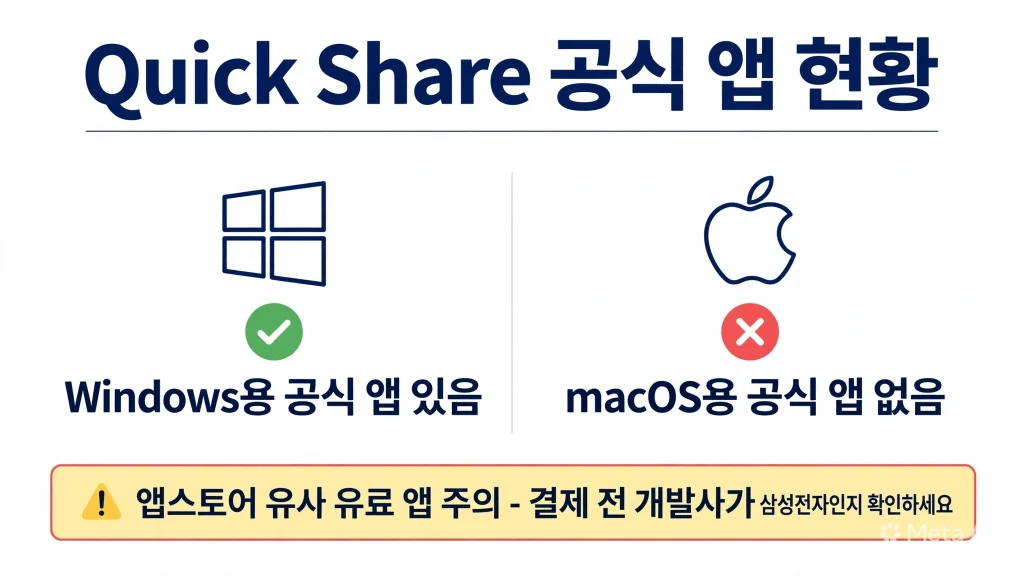
퀵 쉐어는 Windows용 앱은 있어도 macOS용 공식 앱은 없습니다. 앱스토어에서 이름이 비슷한 유료 앱을 결제하기 전에 개발사가 삼성전자인지 먼저 확인해야 합니다.
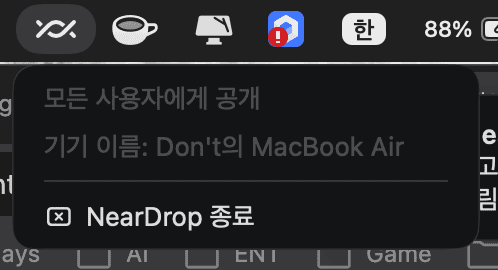
NearDrop은 개발자 grishka가 공개한 비공식 앱으로, Google Nearby Share와 Quick Share 프로토콜을 맥에서 부분적으로 구현했습니다. 메뉴 막대에서 실행되며, 받은 파일은 다운로드 폴더에 저장됩니다.
구조상 한계도 분명합니다. 공식 저장소 설명에 따르면 Wi-Fi 랜(LAN)만 지원합니다. 갤럭시와 맥북이 같은 네트워크에 있어야 하고, Wi-Fi Direct나 블루투스 방식은 쓸 수 없습니다. 맥은 AirDrop용 AWDL이라는 별도 방식을 쓰기 때문입니다.
NearDrop이 “갤럭시에서 맥으로만 보낼 수 있다”는 설명이 여전히 돌아다니지만, 현재 공식 위키에는 맥에서 안드로이드로 보내는 방법도 안내되어 있습니다. 쓰는 버전에 따라 화면과 동작이 다를 수 있으니 설치한 릴리스를 기준으로 확인하세요.
NearDrop 설치 방법과 첫 실행 시 보안 경고 처리
설치 경로는 두 가지입니다. 터미널이 익숙하면 Homebrew가 빠르고, 아니면 GitHub 릴리스 페이지에서 압축 파일을 받으면 됩니다. 어느 쪽이든 출처는 NearDrop 공식 GitHub 저장소로 한정하세요.
Homebrew 설치 명령어 (저장소 안내 기준)
brew install grishka/grishka/neardrop
저장소의 일부 안내에는 설치 후 격리 속성을 제거하는 명령어도 함께 적혀 있습니다.
격리 속성 제거 명령어
sudo xattr -r -d com.apple.quarantine “/Applications/NearDrop.app”
명령어가 아니면 앱 파일로 설치하셔도 됩니다.
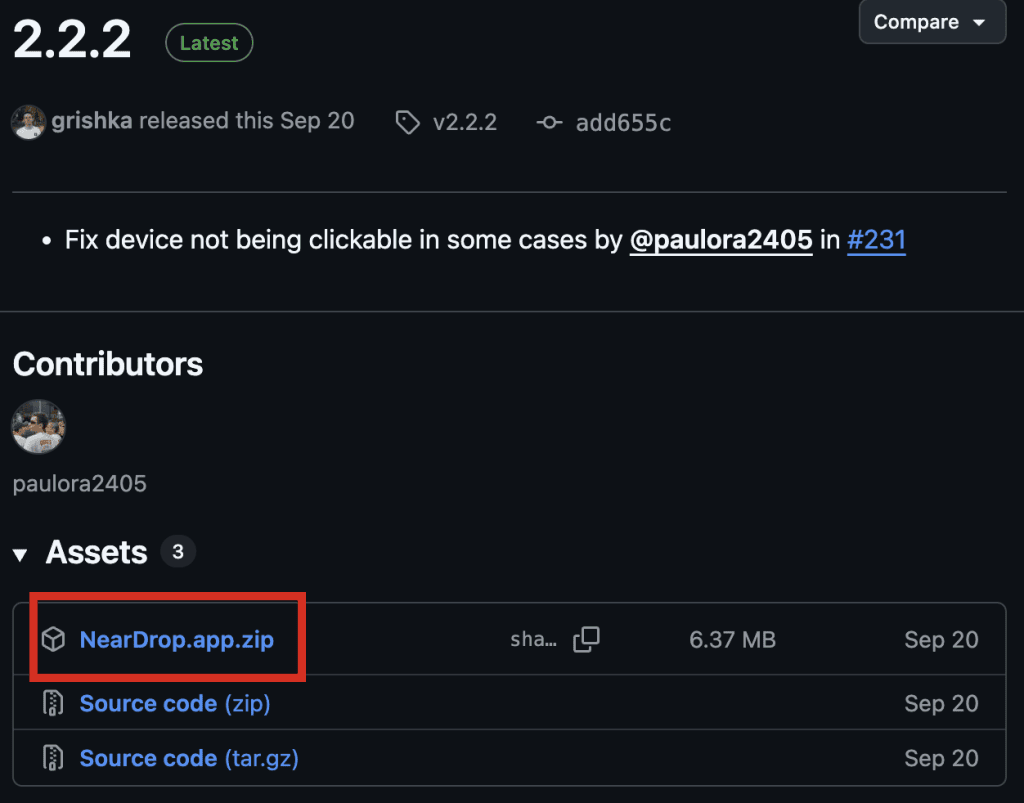
zip 파일을 다운로드 해서 압축을 해제해 줍니다.
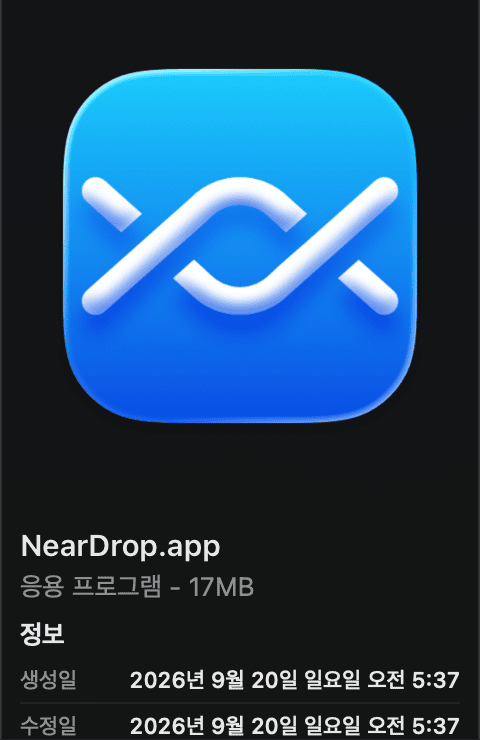
이 앱은 개발자가 Apple 개발자 프로그램에 가입하지 않아 서명되지 않은 상태로 배포됩니다. 그래서 첫 실행에서 “확인되지 않은 개발자” 경고가 뜹니다. Finder에서 앱을 우클릭해 “열기”를 선택하거나, 시스템 설정의 개인정보 보호 및 보안에서 “그래도 열기”를 누르는 방식으로 넘어갈 수 있습니다.
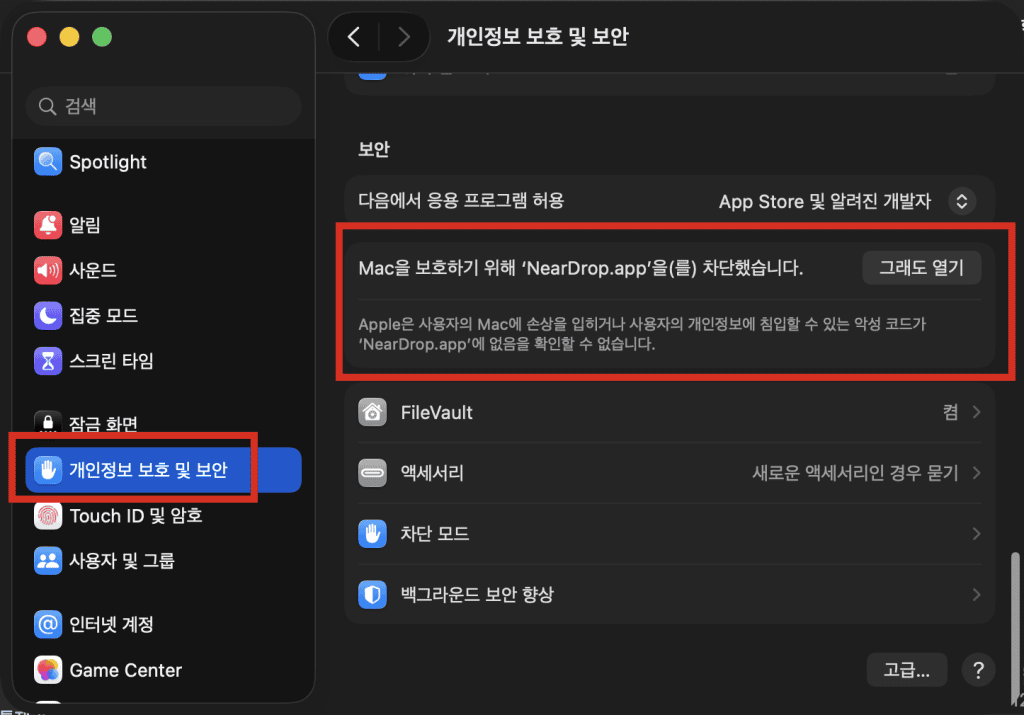
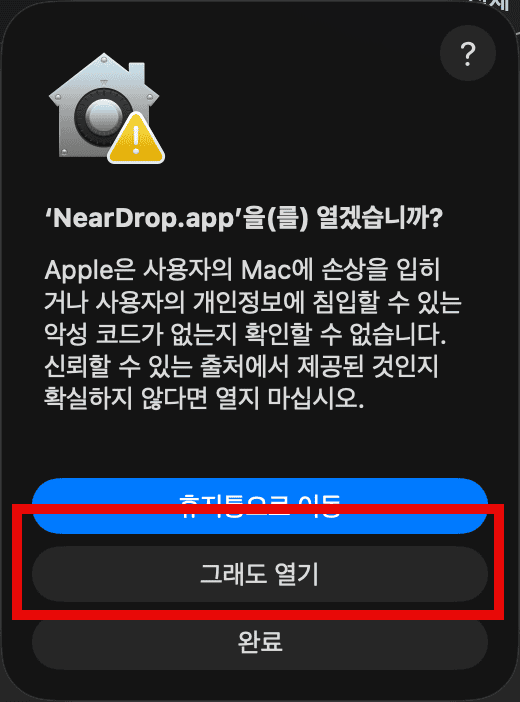
격리 속성 제거는 해당 앱 하나에 대해 Gatekeeper 검사를 건너뛰는 조치입니다. 출처를 확인한 파일에만 적용하고, 다른 앱에 습관처럼 쓰지 않는 편이 안전합니다.
지금 쓰는 맥에 Homebrew가 설치되어 있나요? 없다면 릴리스 압축 파일을 받아 Applications 폴더로 옮기는 쪽이 간단합니다.
갤럭시와 맥북 사이 파일 전송 순서
갤럭시에서 맥북으로 받기
- 맥북에서 NearDrop을 실행하고, 갤럭시와 같은 Wi-Fi에 연결돼 있는지 확인합니다.
- 갤럭시 갤러리나 내 파일에서 보낼 파일을 선택하고 공유를 누릅니다.
- 공유 목록에서 퀵 쉐어를 선택하고, 근처 기기 목록에 뜬 맥북을 고릅니다.
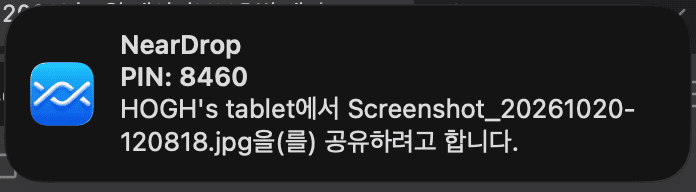
- 맥북에 수신 알림이 나타나면 Accept(수락)를 누릅니다. 파일은 다운로드 폴더에 저장됩니다.
맥북에서 갤럭시로 보내기
이거는 불가능 한 것 같습니다. neardrop 말고 다른 방법을 이용해야 합니다.
맥북이 목록에 안 보일 때 확인 순서
NearDrop은 Wi-Fi 랜 전용이라서, 문제의 상당수는 네트워크 조건에서 갈립니다. 앱을 다시 설치하기 전에 아래 표를 위에서부터 확인하세요.
| 확인 항목 | 확인 방법 | 의심 상황 | 조치 |
|---|---|---|---|
| 같은 네트워크 여부 | 두 기기의 Wi-Fi 이름을 비교 | 폰은 5GHz, 맥은 게스트망 등으로 분리된 경우 | 같은 공유기, 같은 네트워크로 맞춥니다 |
| 기기 간 통신 차단 | 공유기의 AP 격리 설정 확인 | 카페, 사무실, 게스트 Wi-Fi | AP 격리를 끄거나 다른 네트워크를 사용합니다 |
| NearDrop 실행 상태 | 메뉴 막대에 아이콘이 있는지 확인 | 앱이 종료되었거나 실행 차단 | 앱을 다시 실행하고 보안 경고를 처리합니다 |
| 갤럭시 쪽 수신·공개 설정 | 퀵 쉐어의 공개 범위 확인 | 업데이트 후 설정 변경 | 공개 범위를 점검합니다 |
| 퀵 쉐어 업데이트 영향 | Quick Share와 Google Play 서비스 버전 확인 | 업데이트 뒤 맥이 갑자기 안 보임 | NearDrop 저장소 이슈에서 같은 증상을 검색합니다 |
NearDrop 저장소 이슈에는 퀵 쉐어가 업데이트된 뒤 맥북이 목록에서 사라졌다는 보고가 올라온 적이 있습니다. 기기와 앱 버전에 따라 달라지는 문제라서, 같은 증상을 겪는다면 저장소의 이슈 목록에서 본인 기종을 검색하는 방법이 가장 빠릅니다.
사용 전 체크리스트와 보안 팁
- NearDrop 설치 파일을 공식 GitHub 저장소(grishka/NearDrop)에서만 내려받았는지 확인합니다.
- 갤럭시와 맥북이 같은 Wi-Fi 네트워크에 접속했는지 두 기기에서 각각 확인합니다.
- 공유기나 공용 Wi-Fi에서 기기 간 통신을 막는 AP 격리가 꺼져 있는지 확인합니다.
- 맥북 메뉴 막대에 NearDrop 아이콘이 떠 있는 상태에서 전송을 시작합니다.
- 맥에서 보낼 때는 NearDrop의 QR 코드를 갤럭시에서 스캔합니다.
- 수신 알림에서 보낸 기기 이름이 내 폰이 맞는지 확인한 뒤 Accept를 누릅니다.
- 첫 전송은 작은 사진 한 장으로 시험해 보고, 정상 동작을 확인한 뒤 큰 파일을 보냅니다.
수락 알림은 반드시 확인하세요. NearDrop은 같은 네트워크에 있는 기기의 전송 요청을 받는 구조입니다. 모르는 기기 이름으로 수신 요청이 오면 거절해야 합니다. 카페나 사무실 같은 공용 네트워크에서는 앱을 켜 둔 채로 두지 말고, 필요할 때만 실행하세요.
업데이트 전에 한 가지만 확인하세요. 비공식 앱이라 갤럭시의 퀵 쉐어나 Google Play 서비스가 업데이트되면 동작이 바뀔 수 있습니다. 중요한 파일을 보내야 하는 날에는 전날 작은 파일로 시험 전송을 해 두고, 안 될 때를 대비해 USB 케이블이나 클라우드 같은 대체 경로를 준비하세요.
오해와 진실
오해 1. 앱스토어에서 “Quick Share”를 검색하면 공식 앱이 있다.
삼성전자가 배포하는 맥용 퀵 쉐어는 없습니다. 이름이 비슷한 앱은 제3자 앱이며, 유료 결제를 유도하는 경우도 있으니 개발사를 확인하세요.
오해 2. NearDrop은 갤럭시에서 맥으로 받기만 된다.
예전 설명에는 그렇게 적혀 있지만, 현재 공식 위키에는 맥에서 안드로이드로 보내는 절차가 있습니다. QR 코드 스캔이 필요하다는 점이 받는 방향과 다릅니다. 설치한 버전에서 직접 확인하세요.
오해 3. 블루투스만 켜 두면 어디서든 전송된다.
NearDrop은 Wi-Fi 랜 전용입니다. 두 기기가 같은 네트워크에 없거나 AP 격리가 켜져 있으면 블루투스를 켜도 전송되지 않습니다.
오늘 바로 할 일: 맥북에 NearDrop을 설치하고, 갤럭시의 사진 한 장을 보내서 다운로드 폴더에 저장되는지 확인해 보세요. 한 번 성공하면 이후 절차는 같습니다.
댓글로 알려주세요.
- NearDrop을 써 보셨다면 어떤 기종과 macOS 버전에서 연결됐는지, 혹은 어디서 막혔는지 남겨 주세요.
- 맥과 갤럭시 사이 파일 전송에 퀵 쉐어(NearDrop), 클라우드, USB 케이블 중 무엇을 주로 쓰시나요?
다음 글로 이어서 읽을 만한 주제:
- 맥북과 윈도우 PC, 안드로이드를 오가는 파일 전송 방법 비교
- 서명되지 않은 macOS 앱을 설치할 때 확인할 보안 설정
본 포스팅은 정보 전달 목적이며, 실제 적용 시 발생하는 책임은 사용자에게 있습니다.