
윈도우 10 PC에서 문서 작성, 엑셀 데이터 정리, 프레젠테이션 제작을 해야 한다면 Microsoft Office 2024를 고려할 수 있습니다. Office 2024는 Word, Excel, PowerPoint 등 업무와 학습에 필요한 주요 프로그램을 제공하는 오피스 제품입니다.
기존 Office보다 새로워진 디자인과 Excel 기능 개선, Word의 문서 복구 기능 등으로 문서 작업을 더욱 편리하게 할 수 있습니다. 다만 **2026년 현재 윈도우 10의 공식 지원은 종료되었으므로**, 설치 가능 여부와 보안 지원 상태를 구분해서 이해해야 합니다.
이번 글에서는 Office 2024의 개요부터 주요 프로그램, 실생활에서 유용한 기능, 설치 전 확인 사항까지 정리합니다.
1. Microsoft Office 2024란?
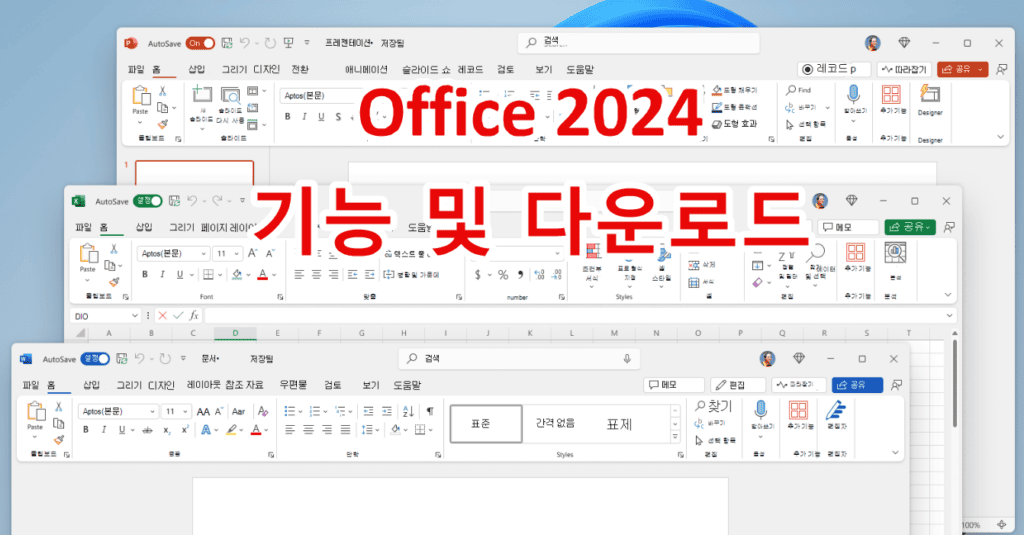
Microsoft Office 2024는 Microsoft가 제공하는 일회성 구매 방식의 Office 제품입니다. 월간 또는 연간 구독료를 내는 Microsoft 365와 달리, 구매한 제품에 포함된 클래식 Office 앱을 사용하는 방식입니다.
개인과 학생을 위한 Office Home 2024에는 Word, Excel, PowerPoint, OneNote가 포함됩니다. 가정과 소규모 사업장에서 사용할 수 있는 Office Home & Business 2024에는 여기에 Outlook이 추가됩니다.
제품에 따라 포함되는 프로그램과 사용 조건이 다르므로 구매 전 에디션을 확인해야 합니다.
공식 제품 안내: Microsoft Office 2024 공식 FAQ
2. 윈도우 10에서 Office 2024를 사용할 수 있을까?
Office 2024의 Windows 시스템 요구 사항에는 Windows 10 이상이 포함됩니다. 따라서 호환되는 PC에서는 Office 2024가 실행될 수 있습니다.
하지만 중요한 차이가 있습니다. Microsoft는 일반 Windows 10 지원을 2025년 10월 14일 종료했습니다. Microsoft의 현재 안내에 따르면 Windows 10에서 Office 2024는 계속 실행될 수 있지만 지원 대상 구성으로서의 지원은 종료된 상태입니다.
즉, 프로그램이 실행된다는 사실과 운영체제 및 제품이 모두 공식 지원을 받는다는 것은 다릅니다.
윈도우 10을 계속 사용해야 한다면 보안 업데이트 적용 여부와 PC의 지원 상태를 확인하세요. 가능하다면 하드웨어 호환성을 확인한 뒤 Windows 11로 전환하는 것도 고려할 만합니다.
3. Office 2024의 주요 프로그램과 기능
Word 2024: 문서 작성과 편집
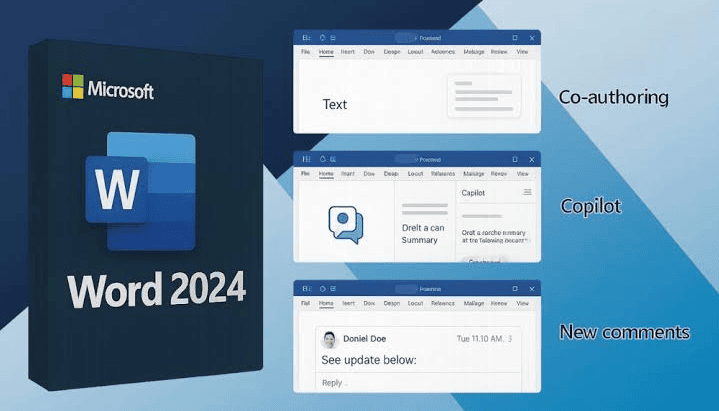
Word는 보고서, 자기소개서, 업무 문서, 계약서 초안 등 다양한 문서를 작성하는 프로그램입니다.
Office 2024에서는 새롭게 개선된 디자인과 문서 작업 환경을 이용할 수 있으며, 작업 중 예기치 않게 종료된 경우 세션 복구 기능을 통해 작업을 복원하는 데 도움을 받을 수 있습니다.
유용한 활용 사례는 다음과 같습니다.
- 이력서와 자기소개서 작성
- 업무 보고서와 회의록 정리
- 제목 스타일을 활용한 문서 구조화
- 페이지 번호와 목차를 활용한 긴 문서 관리
- 표와 이미지가 포함된 안내문 제작
특히 제목 스타일과 자동 목차를 활용하면 문서가 길어져도 내용을 빠르게 탐색할 수 있습니다.
Excel 2024: 데이터 관리와 자동 계산
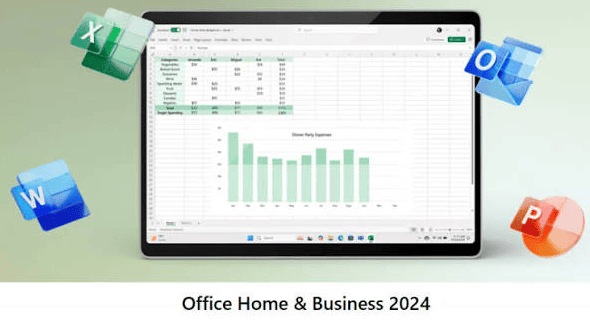
Excel은 숫자와 표를 정리하고 계산을 자동화하는 데 유용합니다. 가계부, 월별 지출 내역, 재고 관리, 프로젝트 일정, 업무 현황표 등을 만들 수 있습니다.
Office 2024의 Excel에는 이미지 삽입과 관련된 IMAGE 함수, 통합 문서의 성능 및 안정성 개선 등이 포함됩니다.
실생활에서는 다음과 같이 활용할 수 있습니다.
- 월별 수입과 지출을 자동 합산하는 가계부 만들기
- SUM 함수로 합계 계산하기
- IF 함수로 조건에 따른 결과 표시하기
- 필터와 정렬 기능으로 원하는 데이터 찾기
- 차트로 매출과 지출의 변화를 시각화하기
- 표 안에 이미지를 배치해 상품 목록이나 관리 대장 만들기
예를 들어 월별 지출이 B2부터 B31까지 입력되어 있다면 다음 수식으로 합계를 구할 수 있습니다.
=SUM(B2:B31)
매번 계산기를 사용하지 않아도 합계가 자동으로 계산되므로 반복적인 업무를 줄이는 데 도움이 됩니다.
PowerPoint 2024: 발표 자료 제작
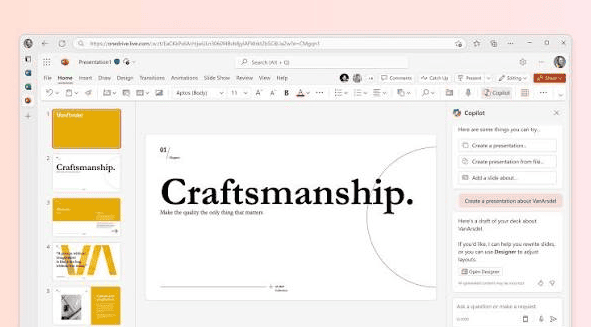
PowerPoint는 회사 발표, 학교 과제, 교육 자료, 사업 제안서 등을 제작하는 프로그램입니다.
Office 2024에서는 카메오 기능을 활용해 지원되는 환경에서 발표 슬라이드 안에 카메라 영상을 삽입할 수 있습니다. 이를 이용하면 발표자의 모습을 슬라이드에 함께 보여주는 자료를 만들 수 있습니다.
유용한 활용 사례는 다음과 같습니다.
- 업무 성과 보고와 프로젝트 진행 상황 발표
- 교육용 슬라이드와 사용 설명서 제작
- 표와 차트를 활용한 데이터 시각화
- 온라인 발표용 카메라 영상 삽입
- 일관된 테마와 레이아웃을 활용한 자료 구성
슬라이드마다 글꼴과 색상을 임의로 변경하기보다 하나의 테마를 유지하면 자료를 더욱 깔끔하게 만들 수 있습니다.
OneNote와 Outlook: 메모 및 이메일 관리
OneNote는 아이디어, 학습 내용, 업무 메모 등을 정리하는 데 적합합니다. 주제별로 전자 필기장을 나누면 자료를 찾고 관리하기 편리합니다.
Outlook은 이메일과 일정 등을 관리하는 데 사용할 수 있습니다. 다만 Outlook의 포함 여부는 구매한 Office 에디션에 따라 다릅니다.
4. Office 2024를 사용하면 유용한 점
첫째, 반복 작업을 줄일 수 있습니다.
Excel 수식과 표 기능을 활용하면 매달 반복하는 계산과 데이터 정리 작업을 자동화할 수 있습니다.
둘째, 문서의 완성도를 높일 수 있습니다.
Word의 제목 스타일, 표, 페이지 번호 기능을 이용하면 문서 형식을 일관되게 유지할 수 있습니다.
셋째, 업무 자료를 한곳에서 만들 수 있습니다.
Word로 보고서를 작성하고 Excel로 데이터를 분석한 뒤 PowerPoint로 결과를 발표하는 식으로 업무 흐름을 연결할 수 있습니다.
넷째, 일회성 구매 방식을 선택할 수 있습니다.
구독형 서비스보다 한 번 구매해 사용하는 방식을 선호한다면 Office 2024가 적합할 수 있습니다. 다만 일회성 구매라고 해서 향후 모든 Office 버전으로 무료 업그레이드되는 것은 아닙니다.
다섯째, 익숙한 Office 작업 환경을 유지할 수 있습니다.
기존 Word나 Excel을 사용해 온 사람이라면 익숙한 문서 작성 및 데이터 관리 방식을 이어갈 수 있습니다.
5. Office 2024와 Microsoft 365의 차이
두 제품은 모두 Office 프로그램을 사용할 수 있지만 구매 방식과 기능 업데이트 정책에 차이가 있습니다.
| 비교 항목 | Office 2024 | Microsoft 365 |
|---|---|---|
| 구매 방식 | 일회성 구매 | 구독 방식 |
| 기본 Office 앱 | 구매 에디션에 따라 제공 | 요금제에 따라 제공 |
| 새 기능 업데이트 | 주로 해당 버전의 기능 제공 | 지속적인 기능 개선 |
| 클라우드 서비스 | 제품 및 서비스별로 다름 | 요금제에 따라 제공 |
| 적합한 사용자 | 구독 없이 클래식 앱을 사용하려는 사람 | 지속적인 업데이트와 구독 서비스를 원하는 사람 |
이미 Microsoft 365를 구독하고 있다면 Office 2024를 별도로 구매할 필요가 없는 경우도 있습니다. 기존 구독에 포함된 앱과 기능부터 확인하는 것이 좋습니다.
6. 윈도우 10에 설치하기 전에 확인할 사항
Office 2024를 설치하려면 먼저 다음 사항을 확인하세요.
- 정품 라이선스: 구매한 제품이 설치하려는 PC에서 사용할 수 있는 라이선스인지 확인합니다.
- 운영체제: Windows 버전과 시스템 요구 사항을 확인합니다.
- 기존 Office: 기존에 설치된 Office와의 충돌이나 설치 옵션을 확인합니다.
- 인터넷 연결: 제품 등록, 정품 인증 및 업데이트에 인터넷 연결이 필요할 수 있습니다.
- 보안 상태: Windows 10의 지원 종료 이후 보안 위험을 줄일 방법을 마련합니다.
공식 안내는 다음 페이지에서 확인할 수 있습니다.
윈도우10, 11 office 2024 무료 다운로드
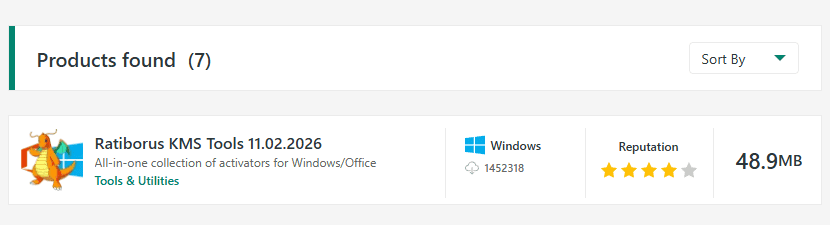
https://filecr.com/search/?q=kms%20tools
먼저 아래 링크를 통해서 Ratiborus KMS Tools 를 다운로드 해줍니다. 오피스 설치부터 정품인증 까지 진행해 주는 프로그램입니다.
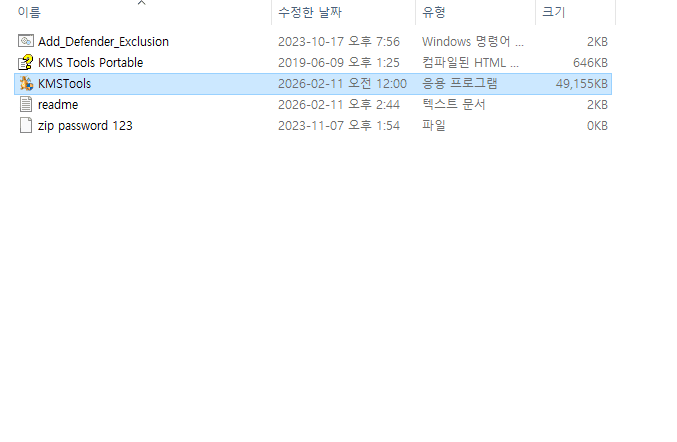
Add_defender 예외 파일을 먼저 실행해 주신 후 KMSTools Unpack 파일을 해제해 주시면 KMS Tools 가 나오게 됩니다. 해당 파일을 실행해 주세요
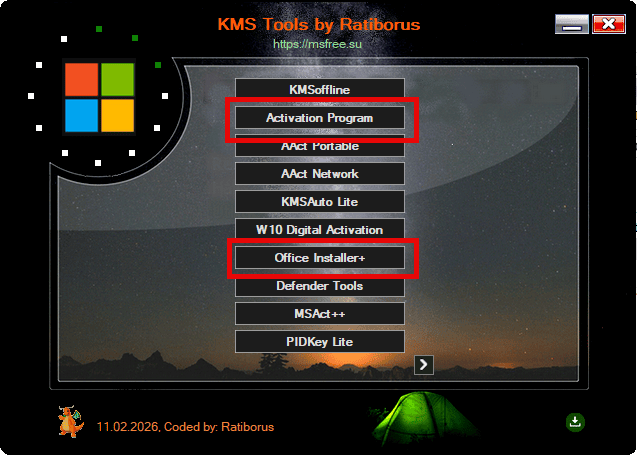
기본적인 순서는 Office Installer 로 원하는 오피스 프로그램을 설치하신 후 Activation Program으로 정품 인증을 진행해 주시면 됩니다.
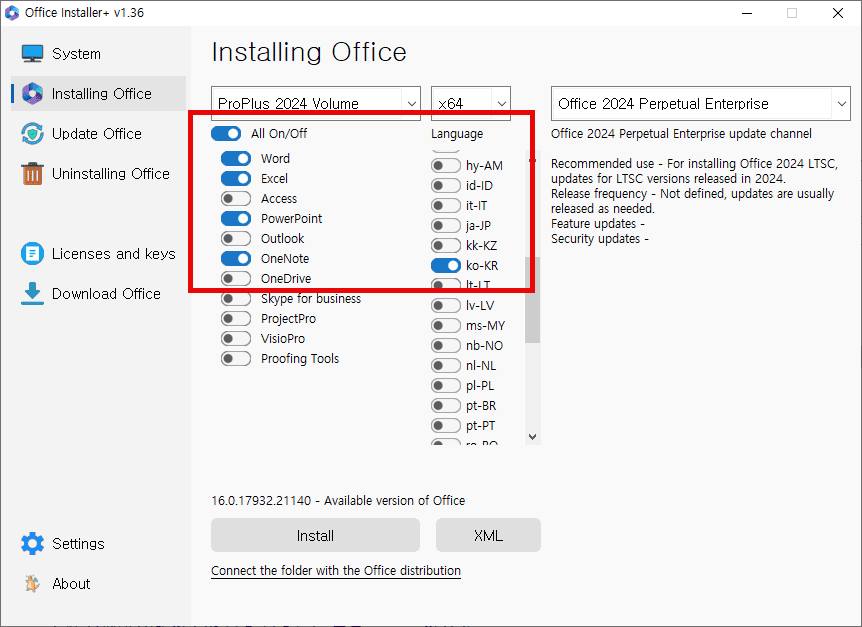
설치하실 때 주의 하실 점은 ko-kr을 선택해서 한국어로 맞춰주셔야 합니다. 기본적으로 러시아어로 되어 있기 때문에 그대로 설치하시게 되면 당황스러운 러시아어가 맞이해줄 겁니다.
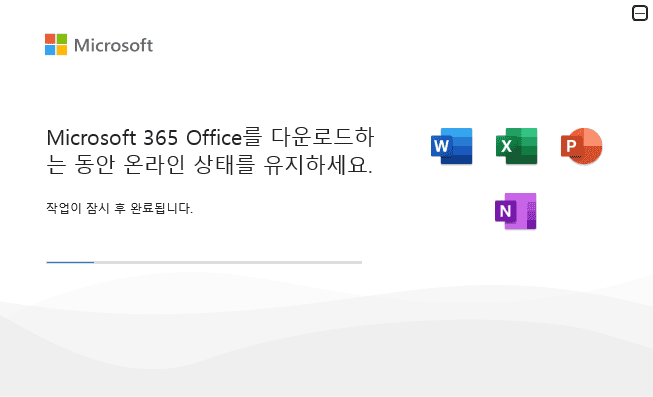
Microsoft 365 Office가 정상적으로 설치된 후에는 activation으로 인증을 진행해 주시면 됩니다.
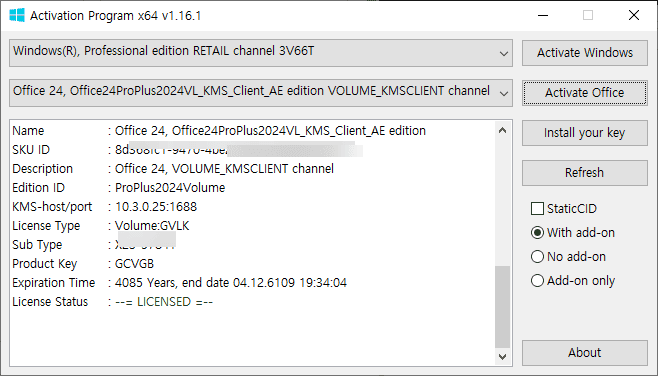
자동으로 내 PC에 설치되어 있는 오피스 프로그램을 탐지해 주게 됩니다.
오른쪽에 Activate Office를 클릭해서 인증을 해주시면 됩니다.
License Status가 Licensed로 나타나게 되면 성공입니다.
7. 자주 묻는 질문
Q. 윈도우 10에서도 Office 2024가 실행되나요?
호환되는 Windows 10 PC에서는 실행될 수 있습니다. 다만 Windows 10의 일반 지원은 2025년 10월 14일 종료되었으므로 실행 가능 여부와 보안 지원 여부를 구분해야 합니다.
Q. Office 2024는 무료인가요?
Office 2024는 일반적으로 유료로 판매되는 제품입니다. Microsoft 365 웹 앱 등 무료로 이용할 수 있는 대안과 구분해야 하며, 비공식 인증 도구나 불법 복제 설치 파일은 피하는 것이 좋습니다.
Q. 인터넷이 없어도 사용할 수 있나요?
정품 인증과 초기 설정 등에 인터넷이 필요할 수 있으며, 정기적인 인터넷 연결도 제품 활성화 유지에 필요할 수 있습니다. 따라서 완전히 오프라인인 환경에서 항상 사용할 수 있다고 단정하기는 어렵습니다.
Q. Office 2024를 구매하면 다음 버전도 무료로 사용할 수 있나요?
일회성 구매 제품은 일반적으로 구매한 버전에 대한 라이선스입니다. 이후 출시되는 별도 버전으로의 무료 업그레이드가 자동으로 보장되지는 않습니다.
마무리
Office 2024는 Word, Excel, PowerPoint 등을 활용해 문서 작성, 데이터 분석, 발표 자료 제작을 처리하려는 사용자에게 유용한 오피스 제품입니다. Excel의 개선된 기능과 Word의 세션 복구 기능, 일관된 디자인 등은 일상적인 작업의 편의성을 높이는 데 도움이 됩니다.
다만 윈도우 10은 이미 일반 지원이 종료되었으므로 Office 2024를 설치할 수 있다는 이유만으로 현재 PC의 보안 문제가 해결되는 것은 아닙니다. 설치 전 라이선스와 호환성을 확인하고, 운영체제 지원 상태도 함께 고려하세요.
Office 제품의 세부 기능과 지원 정책은 에디션에 따라 다를 수 있으므로 구매 전 Microsoft 공식 안내를 확인하는 것이 가장 정확합니다.