
Lovable로 며칠 동안 공들여 만든 프로젝트가 있는데, 정작 로컬로 코드를 꺼내려니 방법을 몰라 헤매는 경우가 많습니다. 저도 처음 Lovable을 쓸 때 완성된 화면만 보고 안심했다가, 막상 코드를 백업하려는 순간 어디서부터 시작해야 할지 몰라 시간을 꽤 썼습니다. 이 글에서는 실무에서 바로 써먹을 수 있는 다운로드 절차와 그 과정에서 놓치기 쉬운 부분을 정리했습니다.
Lovable 프로젝트는 GitHub 연동과 ZIP 다운로드 두 가지 방식으로 코드를 외부로 가져올 수 있습니다. GitHub 연동은 실시간 동기화와 배포 자동화에 유리하고, ZIP 다운로드는 계정 연결 없이 즉시 백업이 필요할 때 적합합니다. 프로젝트 성격에 맞춰 방식을 선택하는 것이 핵심입니다.
왜 프로젝트 다운로드가 필요한가
Lovable은 AI가 대화형으로 코드를 생성해주는 툴이라 편리하지만, 그 코드가 계속 Lovable 플랫폼 안에만 머물러 있으면 여러 제약이 따라옵니다. 배포 플랫폼을 자유롭게 고르고 싶거나, 다른 개발자와 협업해야 하거나, Cursor나 Claude Code 같은 다른 도구로 이어서 작업하고 싶을 때는 결국 코드를 외부로 꺼내야 합니다.
실무에서 보면 초기 프로토타입 단계에서는 Lovable 안에서만 작업해도 충분하지만, 베타 사용자에게 실제로 서비스를 열어야 하는 시점부터는 이야기가 달라집니다. 호스팅 유연성, 요금 정책, 커스텀 도메인 설정 같은 요소들이 하나씩 문제로 떠오르기 때문입니다.
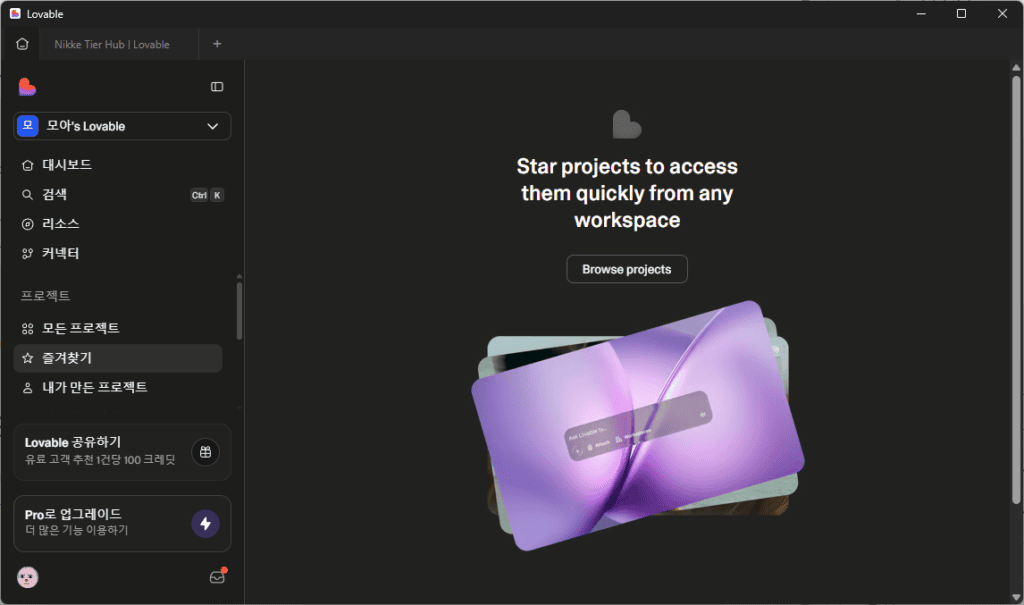
GitHub 연동으로 코드 내보내기
가장 권장되는 방법은 GitHub 연동입니다. 한 번 연결해두면 Lovable에서 저장할 때마다 자동으로 리포지토리에 반영되기 때문에, 수동으로 다운로드를 반복할 필요가 없습니다.
절차는 다음과 같습니다.
- 왼쪽 패널에서 ‘All Projects’를 클릭해 내보낼 프로젝트를 선택합니다.
- 프로젝트 툴바에서 ‘Sync Your Project to GitHub’ 버튼을 클릭합니다.
- ‘Connect GitHub’를 눌러 계정 인증을 진행합니다.
- 연결할 조직 또는 계정을 지정하고, 접근을 허용할 리포지토리 범위를 선택합니다.
- ‘Install & Authorize’로 권한을 확정하면 동기화가 시작됩니다.
이건 직접 겪어보면 체감되는데, 한 번 GitHub 연동을 걸어두면 이후 코드 유실 걱정이 확실히 줄어듭니다. 변경 사항이 실시간으로 백업되기 때문에 실수로 프로젝트를 지워도 복구할 여지가 남아있습니다.
실무 팁: GitHub 연동은 계정 단위가 아니라 워크스페이스 단위로 걸리는 경우가 많습니다. 여러 프로젝트를 운영한다면, 연결이 끊겼을 때 워크스페이스 관리자만 재연결할 수 있다는 점을 미리 확인해두는 것이 좋습니다.
ZIP 파일로 즉시 다운로드하기
GitHub 계정이 없거나, 그냥 지금 상태를 빠르게 백업만 해두고 싶을 때는 ZIP 다운로드가 더 간단합니다. 별도 인증 절차 없이 현재 프로젝트 상태를 압축 파일로 즉시 받을 수 있습니다.
다운로드 후 로컬에서 다루는 흐름은 이렇습니다.
- 압축을 해제하고 프로젝트 폴더로 이동합니다.
- Git 저장소로 관리하려면 해당 폴더에서 초기화 명령을 실행합니다.
- 필요하다면 GitHub에 새 리포지토리를 만들고 원격 저장소로 연결한 뒤 첫 커밋을 올립니다.
많이들 여기서 막히더라고요. ZIP으로 받은 프로젝트에는 환경 변수나 API 키가 포함되어 있지 않은 경우가 대부분이라, 로컬에서 실행하려면 별도로 설정 파일을 다시 채워 넣어야 합니다. 이 부분을 놓치고 빌드가 안 된다며 당황하는 경우를 자주 봅니다.
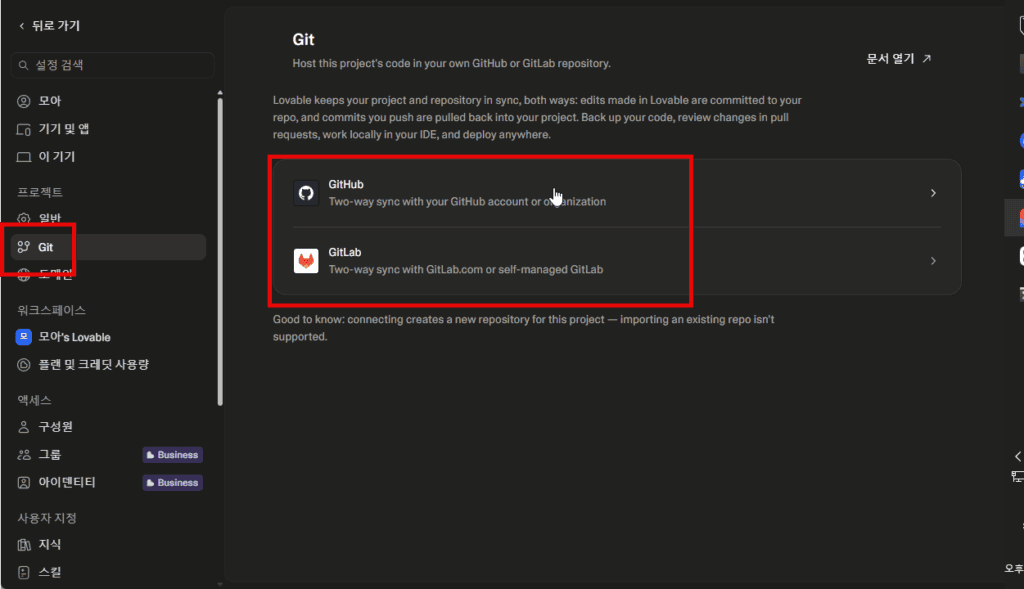
GitHub 연동 vs ZIP 다운로드 비교
두 방법 중 어느 쪽이 낫다고 딱 잘라 말하기는 어렵습니다. 프로젝트의 진행 단계와 협업 여부에 따라 선택 기준이 달라지기 때문입니다.
| 구분 | GitHub 연동 | ZIP 다운로드 |
|---|---|---|
| 초기 설정 | 계정 인증 및 권한 부여 필요 | 클릭 한 번으로 즉시 완료 |
| 동기화 방식 | 저장할 때마다 자동 반영 | 다운로드 시점 상태만 고정 저장 |
| 협업 적합성 | 브랜치 관리, 팀 협업에 유리 | 단독 백업용으로 적합 |
| 배포 연계 | Vercel, Netlify 등과 자동 연동 가능 | 수동으로 별도 설정 필요 |
이 부분이 핵심입니다. 협업이나 지속적인 배포가 필요한 프로젝트라면 GitHub 연동을 기본값으로 삼고, 단순히 특정 시점의 스냅샷만 필요하다면 ZIP 다운로드로 충분합니다.
다운로드 전후 체크리스트
코드를 꺼내기 전, 그리고 꺼낸 후에 각각 확인해야 할 항목들이 있습니다. 초보자와 실무자의 차이는 대체로 이 체크리스트를 얼마나 꼼꼼히 챙기느냐에서 갈립니다.
- 다운로드 전 프로젝트가 정상적으로 빌드되는지 확인했는가
- 최근 변경 사항이 모두 저장되었는지 확인했는가
- 여러 버전이 존재한다면 어느 버전을 내보내는지 명확히 했는가
- 환경 변수와 API 키를 별도로 기록해두었는가
- 협업자가 있다면 접근 권한을 확인했는가
- 다운로드 후 로컬에서 실행 테스트를 진행했는가
초보자는 보통 다운로드 자체에만 신경을 쓰다가, 실행 후에 환경 설정이 빠져 있는 걸 뒤늦게 발견합니다. 반면 실무자는 다운로드 이전 단계에서부터 버전 관리와 환경 변수 정리를 병행해두기 때문에 이후 작업 속도 차이가 크게 벌어집니다.

흔한 오해와 실제 상황
Lovable 다운로드와 관련해서 자주 보이는 오해 몇 가지를 짚어보겠습니다.
오해 1. GitHub에 연동하면 Lovable에서의 편집 기능을 잃는다. 실제로는 GitHub 연동 이후에도 Lovable 편집기에서 계속 작업할 수 있으며, 변경 사항은 양방향으로 동기화됩니다.
오해 2. ZIP 다운로드는 한 번만 가능하다. 실제로는 프로젝트 상태가 바뀔 때마다 원하는 시점에 다시 다운로드할 수 있습니다. 다만 버전 관리를 별도로 하지 않으면 어떤 시점의 파일인지 헷갈릴 수 있습니다.
오해 3. GitHub 리포지토리를 만들어 Lovable로 가져올 수도 있다. 현재는 Lovable에서 GitHub으로 내보내는 방향만 지원되며, 반대로 기존 GitHub 리포지토리를 Lovable로 가져오는 기능은 지원되지 않습니다.
마무리하며
지금 프로젝트를 열어서 GitHub 연동 상태부터 확인해보는 것을 추천합니다. 아직 연결되어 있지 않다면, 오늘 안에 한 번은 백업 삼아 ZIP 다운로드라도 받아두는 것이 좋습니다.
여러분은 주로 어떤 방식으로 Lovable 프로젝트를 백업하고 계신가요? 혹시 다운로드 과정에서 환경 변수 설정 때문에 막혔던 경험이 있다면 댓글로 공유해주세요.
본 포스팅은 정보 전달 목적이며, 실제 적용 시 발생하는 책임은 사용자에게 있습니다.