
맥미니를 서버로 세팅해두고 나니, 이번엔 밖에서 확인할 방법이 필요해졌습니다. 노트북을 매번 들고 다니기엔 무겁고, 스마트폰 화면으론 답답했습니다. 그래서 원격 접속 전용으로 태블릿을 알아보다가, 생각보다 고려할 요소가 많다는 걸 알게 됐습니다.
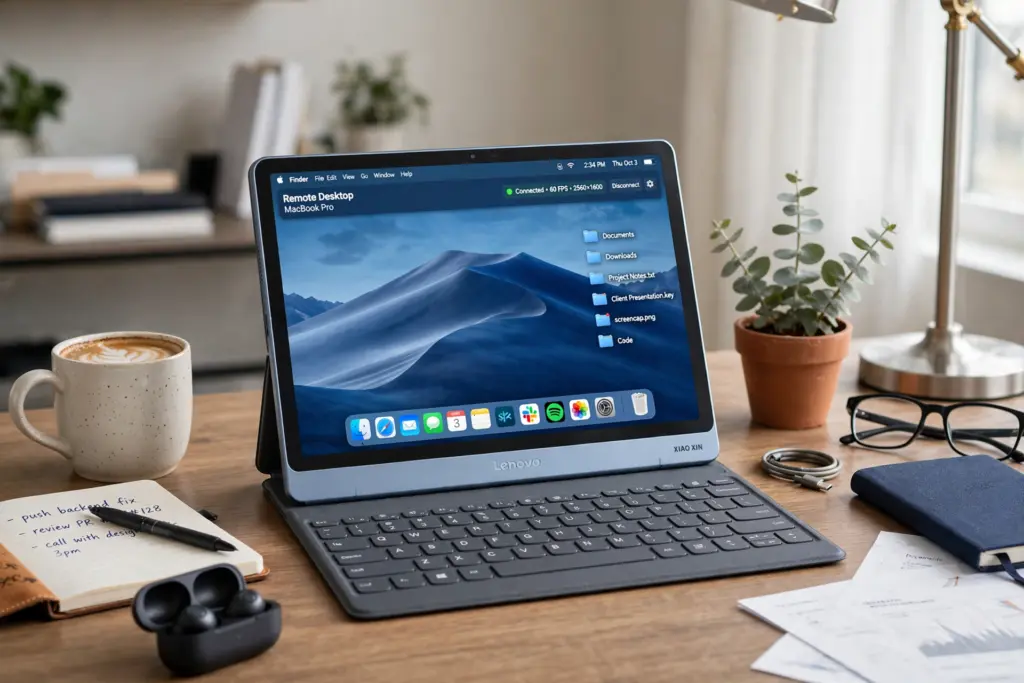
맥미니 원격 접속용 태블릿은 화면 크기, OS 호환성, 네트워크 안정성, 입력 장치 지원 여부로 좁혀서 골라야 합니다. 오피스 작업이나 파일 확인 위주면 아이패드 기본형으로 충분하고, 화면을 넓게 쓰고 싶다면 샤오신패드 같은 대화면 안드로이드 태블릿도 대안이 됩니다. 결국 원격 앱과의 궁합이 가장 큰 변수입니다.
왜 노트북 대신 태블릿인가
노트북도 원격 접속은 됩니다. 다만 무게, 배터리, 부팅 시간에서 태블릿에 밀립니다. 화면만 켜서 몇 초 안에 맥미니 상태를 확인하고 싶을 때는 태블릿 쪽이 확실히 편합니다.
실무에서 보면… 회사에서 잠깐 서비스 상태만 확인하는 용도라면, 굳이 노트북을 켤 필요 없이 태블릿으로 화면을 띄우는 게 훨씬 빠릅니다. 세션을 여닫는 부담이 적다는 게 은근히 큰 차이를 만듭니다.
이건 직접 겪어보면 체감되는데… 아이패드처럼 맥과 생태계가 맞는 기기는 파일 공유나 클립보드 동기화까지 자연스럽게 연결됩니다. 안드로이드 태블릿은 이 부분에서 손이 좀 더 갑니다.
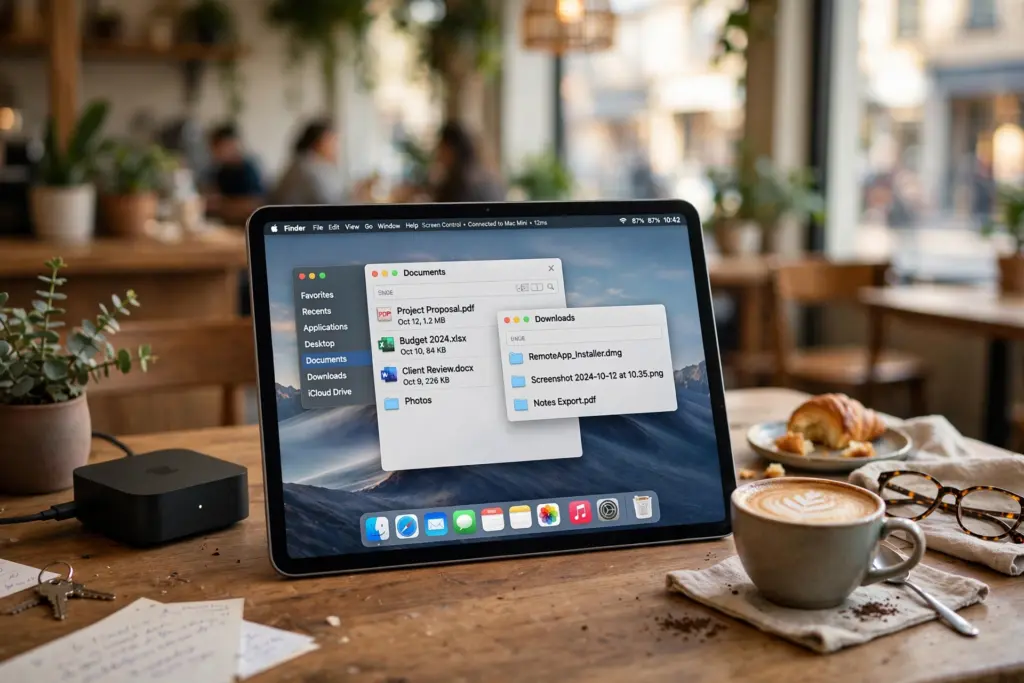
기기별 비교: 아이패드 · 샤오신패드 · 갤럭시탭
| 기기 | 대략적인 가격대 | 맥 원격 호환성 | 화면/입력 장점 | 주요 단점 |
|---|---|---|---|---|
| 아이패드 기본형/에어 | 50만원대~ | 매우 높음 (핸드오프, 유니버설 클립보드) | 가벼움, 앱 최적화 우수 | 저장공간 확장 불가, 고사양은 가격 부담 |
| 아이패드 미니 7세대 | 70만원대~ | 높음 | 휴대성 최고, 한 손 사용 가능 | 화면이 작아 오피스 작업엔 답답함 |
| 샤오신패드 (레노버) | 20~40만원대 | 중간 (전용 원격 앱 필요) | 대화면 대비 가성비 우수 | 앱 최적화 편차, 정품 유통망 확인 필요 |
| 갤럭시탭 S/A 시리즈 | 30만원대~ | 중간 (덱스 연동 시 활용도 상승) | 국내 AS망, 펜 지원 우수 | 맥 생태계 연동은 iOS 대비 아쉬움 |
이 부분이 핵심입니다. 원격 접속 자체는 어떤 태블릿이든 크롬 원격데스크탑이나 점프데스크탑 같은 앱으로 가능하지만, 반응 속도와 사용성 체감 차이는 OS별로 꽤 큽니다.
원격 제어 목적별 선택 기준
- 맥미니 화면을 그대로 띄워놓고 파일·앱을 조작하는 게 목적 → 아이패드 (반응 속도, 제스처 지원 우수)
- 서비스 상태 확인, 재시작 정도의 가벼운 관리 → 화면 크기 상관없이 저가형 안드로이드 태블릿도 충분
- 넓은 화면으로 문서·코드를 오래 보는 용도 → 대화면 샤오신패드나 갤럭시탭 플러스급
- 이동이 잦고 무게가 중요 → 아이패드 미니
초보자와 실무자의 차이는 여기서도 드러납니다. 처음엔 화면 크기나 가격만 보고 고르지만, 실제로 써보면 원격 앱의 지연시간과 터치 반응성이 만족도를 좌우한다는 걸 알게 됩니다. 왜 이런 기준이 실제로 더 잘 먹히는지 궁금하실 텐데, 결국 원격 제어는 하드웨어 스펙보다 OS와 앱 최적화가 체감 품질을 결정하기 때문입니다.
구매 전 체크리스트
- 사용할 원격 앱(점프데스크탑, 패러렐즈 액세스, 크롬 원격데스크탑 등)이 해당 태블릿 OS를 지원하는가
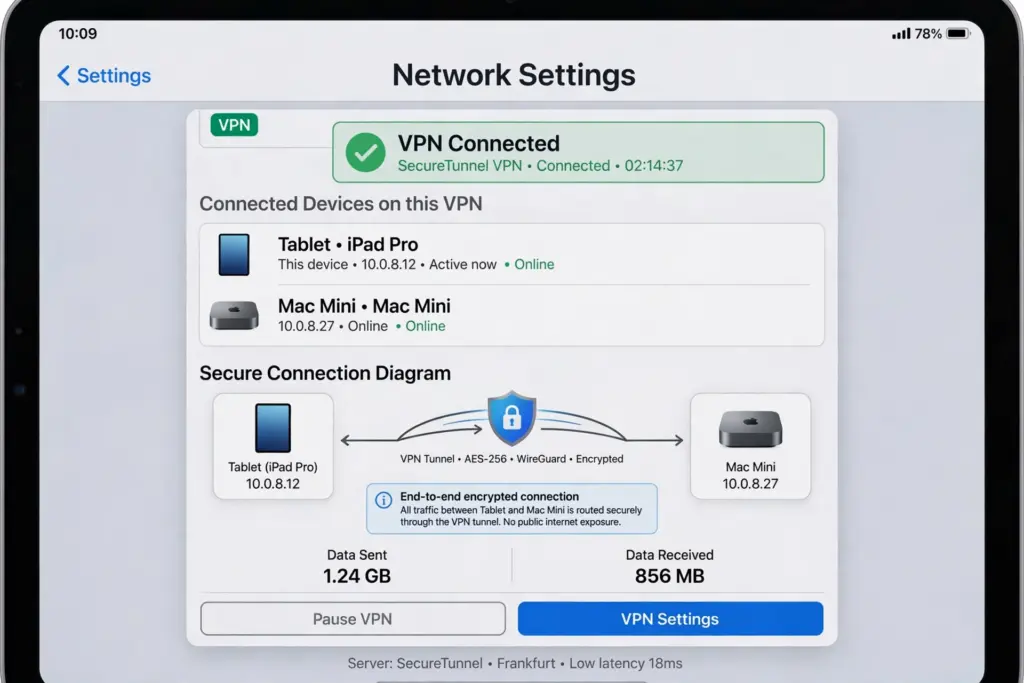
- 맥미니와 태블릿을 동일 네트워크(Tailscale 등)로 묶을 계획이 있는가
- 키보드·트랙패드 액세서리 지원 여부와 추가 비용
- 화면 해상도와 실제 작업 텍스트 가독성
- 배터리 사용 시간과 상시 대기 시 발열
- 맥미니의 자동 로그인 설정(FileVault 사용 시 별도 확인 필요)
실무 팁: 원격 제어 용도로만 산다면 최상위 모델을 고를 필요는 없습니다. 화면 반응성과 네트워크 안정성이 확보되면 중급 라인업으로도 충분히 쾌적합니다. 예산은 액세서리(키보드, 케이스)에 더 배분하는 편이 만족도가 높습니다.
흔한 오해와 교정
많이들 여기서 막히더라고요. “태블릿 사양이 높을수록 원격 화면도 빠릿하다”는 생각인데, 실제로는 병목이 태블릿 성능보다 네트워크 지연에서 발생하는 경우가 많습니다.
오해: 안드로이드 태블릿은 맥 원격 제어와 궁합이 나쁘다.
교정: 전용 앱을 쓰면 기능상 큰 문제는 없습니다. 다만 클립보드 동기화, 핸드오프 같은 애플 생태계 특유의 편의 기능은 기대하기 어렵습니다.
오해: 원격 접속은 와이파이만 잡히면 어디서든 똑같이 작동한다.
교정: 공유기 환경, 맥미니의 절전 설정, VPN 구성에 따라 체감 속도가 크게 달라집니다. 네트워크 쪽 설정을 먼저 안정화하는 게 태블릿 스펙보다 우선입니다.
네트워크·앱 실무 팁
맥미니 쪽에서 Power Nap과 자동 잠자기를 비활성화해두지 않으면, 태블릿에서 접속을 시도해도 화면이 안 뜨는 경우가 종종 있습니다. 이 설정을 먼저 점검하는 걸 권합니다.
Tailscale 같은 VPN 메시 네트워크를 함께 구성해두면 공인 IP나 와이파이 환경이 바뀌어도 접속 주소가 유지됩니다. 카페에서 테스트해보고 집에서도 동일하게 붙는지 확인하는 과정을 거치면 더 안정적입니다.
세션 개념이 낯설다면, 화면 전체를 그대로 보여주는 방식의 앱이 직관적입니다. 반대로 특정 작업만 반복한다면 파일 접근 위주의 가벼운 앱이 배터리 소모 면에서 유리합니다.
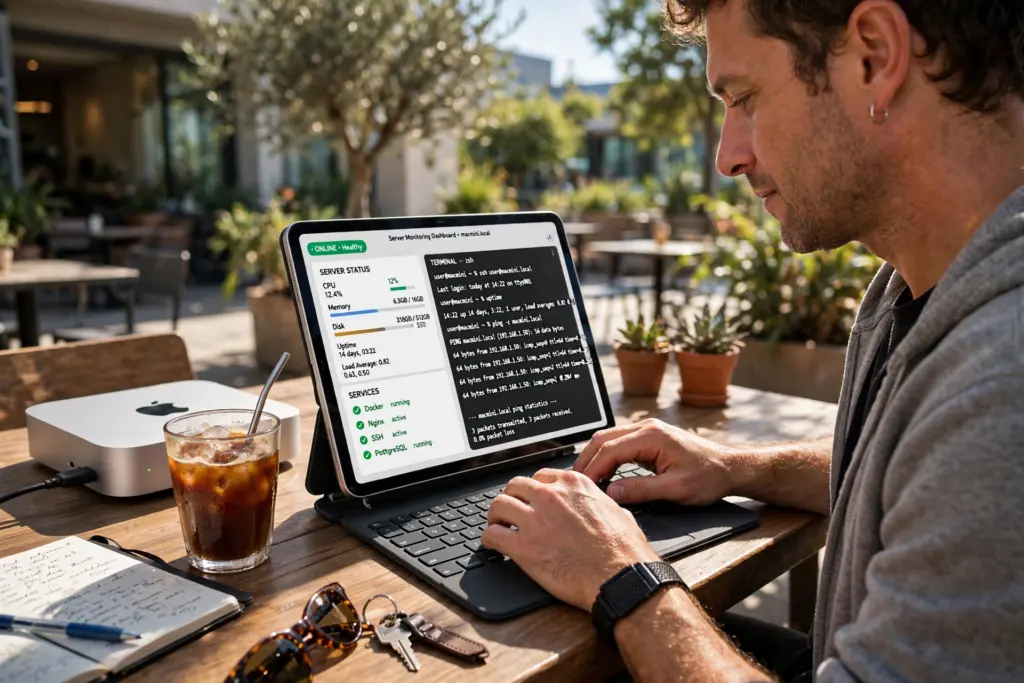
지금 쓰는 태블릿이 있다면, 별도 구매 전에 무료 원격 앱으로 맥미니 접속부터 테스트해보세요. 반응 속도만 확인해도 어떤 기기가 필요한지 감이 잡힙니다.
원격 제어용으로 어떤 앱을 쓰고 계신가요? 아이패드와 안드로이드 태블릿 중 실제로 써본 경험이 있다면 댓글로 비교해서 알려주세요.
본 포스팅은 정보 전달 목적이며, 실제 적용 시 발생하는 책임은 사용자에게 있습니다.