
회사 사내망 프린터나 NAS 서버에 붙으려는데 IP 대역이 맞지 않아 ‘네트워크 연결 없음’ 경고창만 보며 식은땀 흘린 적이 있을 겁니다. 맥북은 기본적으로 DHCP 자동 할당을 쓰기 때문에 공유기가 꺼지거나 장소를 옮기면 내부 주소가 수시로 바뀌어 버리죠. 고정적인 접근 권한이 필요하거나 특정 장비와 통신하려면 사설 식별값을 직접 고정해 주는 작업이 무조건 필요합니다.
맥북 IP 고정 세팅 핵심 요약
1. 기본 개념: 자동으로 할당받는 DHCP 방식에서 사용자가 직접 입력하는 ‘수동’ 방식으로 전환해야 합니다.
2. 필수 준비물: 변경하기 전 기존 라우터(Gateway) 주소와 서브넷 마스크 값을 메모해 두는 것이 안전합니다.
3. 핵심 주의사항: 다른 기기가 이미 쓰고 있는 주소를 입력하면 IP 충돌이 발생해 둘 다 인터넷이 끊깁니다.
맥북 IP 수동 변경 가이드 목차
- 1. 시스템 설정을 통한 고정 IP 수동 입력 방법
- 2. 터미널 명령어로 1초 만에 네트워크 정보 확인하기
- 3. 인터넷 속도를 올리는 DNS 서버 추가 매칭 비하인드
- 4. 수동 세팅 후 인터넷 안 될 때 조치 체크리스트
1. 시스템 설정을 통한 고정 IP 수동 입력 방법
맥OS 버전이 올라가면서 네트워크 환경 설정 인터페이스가 모바일 스타일로 개편되었습니다. 예전 구형 매뉴얼을 보고 찾아 들어가면 메뉴 위치가 달라 헤매기 딱 좋더라고요. 현재 가장 최신 버전 기준으로 정확한 경로를 짚어 드리겠습니다.
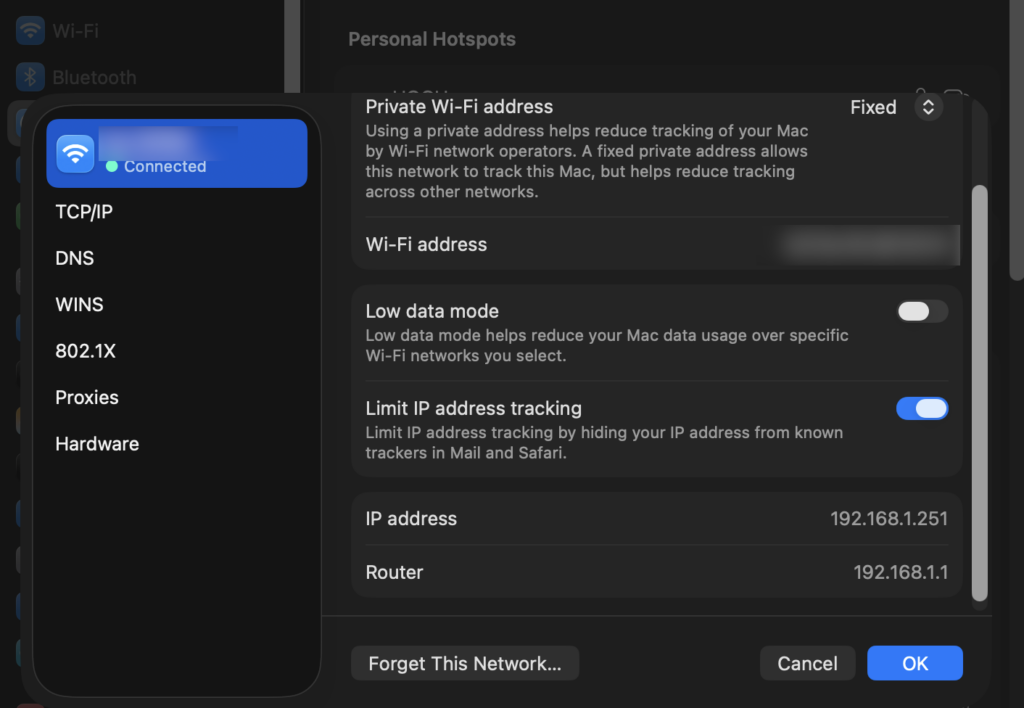
TCP/IP 설정 진입 단계
좌측 상단 사과 로고를 누르고 [시스템 설정]으로 들어갑니다. 사이드바에서 [Wi-Fi]를 누르고, 현재 연결된 네트워크 이름 우측의 [세부 정보…]를 클릭하세요. 왼쪽 탭에서 [TCP/IP]를 선택하면 [IPv4 구성]이라는 항목이 보입니다. 기본값이 ‘DHCP 사용’으로 되어 있을 텐데, 이걸 클릭해서 **’수동’**으로 바꿔 주시면 됩니다. 이때 기존에 적혀 있던 라우터 주소(예: 192.168.0.1)는 그대로 유지하고 맨 끝자리 주소만 다른 기기와 겹치지 않게 변경하는 게 핵심입니다.
2. 터미널 명령어로 1초 만에 네트워크 정보 확인하기
UI 창을 열고 탭을 뒤적거리는 것보다 엔지니어들이 선호하는 방식은 터미널을 이용하는 겁니다. 마우스에 손을 대지 않고 명령 한 줄로 현재 가용한 인터페이스 인터벌과 서브넷 마스크를 선점할 수 있죠.
실무자 전용 터미널 명령어
Spotlight로 터미널을 열고 아래 명령어를 입력해 보세요. 현재 사용 중인 무선 랜카드(en0)의 상세 IP 정보가 한눈에 필터링됩니다.
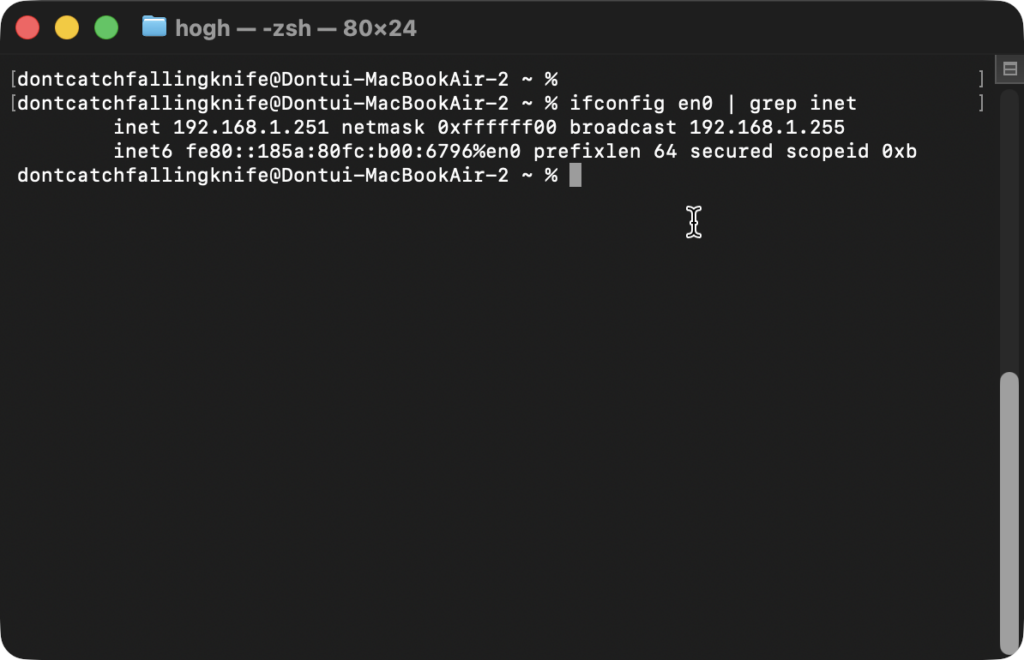
ifconfig en0 | grep inet
매뉴얼에는 그냥 수동 주소를 무작정 넣으라고 하지만, 실무에서는 이 명령어로 확인한 기존 서브넷 마스크(보통 255.255.255.0)와 라우터 값을 그대로 수동 입력창에 맵핑해 주어야 트래픽이 꼬이지 않습니다. 네트워크 장비를 다룰 때는 감에 의존하지 말고 이 식별 데이터를 먼저 확보하는 게 일처리를 줄이는 지름길이더라고요.
3. 인터넷 속도를 올리는 DNS 서버 추가 매칭 비하인드
많은 분들이 IPv4 주소랑 서브넷만 수동으로 바꾸고 설정을 끝냅니다. 그러고는 갑자기 구글이나 네이버 웹사이트 접속이 안 된다며 발을 동동 구르죠. 수동으로 세팅을 바꾸는 순간, 자동으로 받아오던 DNS(도메인 네임 서버) 주소까지 전부 날아가 버리기 때문에 발생하는 현상입니다.
| DNS 제공 기관 | 주 서버 IP | 보조 서버 IP | 특징 및 장점 |
|---|---|---|---|
| 구글 (Google DNS) | 8.8.8.8 | 8.8.4.4 | 해외 사이트 및 개발 서버 접속 시 가장 안정적 |
| 클라우드플레어 | 1.1.1.1 | 1.0.0.1 | 개인정보 보호 및 매칭 속도 최상위권 |
| KT 올레 | 168.126.63.1 | 168.126.63.2 | 국내 웹사이트 반응 속도가 가장 빠름 |
IP 주소를 고정했다면 반드시 바로 아래에 있는 [DNS] 탭으로 이동하세요. [+] 버튼을 누르고 위 표에 있는 구글 주소(8.8.8.8)나 KT 주소(168.126.63.1)를 직접 채워 주어야 주소창에 글자를 쳤을 때 웹사이트가 정상적으로 열립니다. 이걸 누락해서 네트워크 연결은 잡히는데 인터넷만 안 되는 삽질을 하는 후배들을 정말 많이 봤습니다.
4. 수동 세팅 후 인터넷 안 될 때 조치 체크리스트
분명히 숫자를 다 잘 맞춘 것 같은데 브라우저가 먹통이 되는 타이밍이 있습니다. 장비 설계나 소프트웨어 논리 구조상 어딘가 값이 충돌했거나 리셋이 안 되어서 붙잡고 있는 경우가 대다수입니다.
실천 점검 체크리스트
- IP 충돌 확인: 내가 지정한 끝자리 번호(예: .100)를 사내의 다른 맥북이나 스마트폰이 이미 쓰고 있는지 핑을 때려보거나 숫자를 완전히 다른 값(.210 등)으로 올려 보세요.
- DHCP 임대 갱신: 설정이 꼬였다면 다시 ‘DHCP 사용’으로 바꿨다가 [DHCP 임대 갱신]을 눌러 장비를 초기화한 뒤 처음부터 다시 수동 입력을 진행하세요.
- Wi-Fi 인터페이스 재부팅: 소프트 리셋을 위해 와이파이 안테나를 완전히 껐다가 3초 뒤에 다시 켜서 고정된 주소를 라우터에 재등록시킵니다.
사내 인프라를 세팅할 때 장비 대수가 많아지면 수동 지정은 되도록 뒤쪽 대역(200번 이상)으로 밀어버리는 게 수고를 줄이는 정석입니다. 앞쪽 번호는 일반 사용자 기기들이 자동으로 치고 들어오기 때문에 충돌 날 확률이 너무 높거든요. 다음 스텝으로 넘어가기 전 웹페이지가 부드럽게 새로고침되는지 확인해 보시고, 주소가 고정되었는지 터미널로 마지막 검증을 마쳐 보세요.
오늘 정리해 드린 설정창 수동 방식과 DNS 매칭 구조 중 어떤 부분에서 막히셨나요? 혹시 사내 특정 서브넷 환경이나 공유기 브랜드 모델에 따라 라우터 게이트웨이 주소 진입 자체가 실패하는 문제를 겪고 계시진 않나요? 댓글로 현재 겪고 계신 맥북 오류 상태를 남겨주시면 같이 필드 매뉴얼을 고민해 드리겠습니다.
함께 읽으면 좋은 연관 주제
1. 맥북 공유기 설정 페이지 진입 불가 및 192.168 라우터 에러 해결법
2. 터미널 단축 명령어로 사설 IP 고정 스크립트 짜는 파이썬 응용 정석
본 포스팅은 정보 전달 목적이며, 실제 적용 시 발생하는 책임은 사용자에게 있습니다.