
터미널을 열었는데 현재 폴더를 Finder로 바로 여는 방법을 몰라서 한참 헤맨 적이 있다. 실무에서 보면 이런 작은 막힘이 하루 업무 흐름을 자주 끊는다. 이 글에서는 Mac 터미널에서 폴더를 열고 관리할 때 실제로 자주 쓰는 명령어들을 정리했다.
Mac 터미널에서 현재 폴더를 Finder로 여는 기본 명령부터, 경로 이동·목록 확인·상위 폴더 열기까지 실무에서 바로 쓰는 명령어를 모았다. 초보자도 따라 할 수 있게 예제와 함께 정리했다.
기본 폴더 열기 명령어
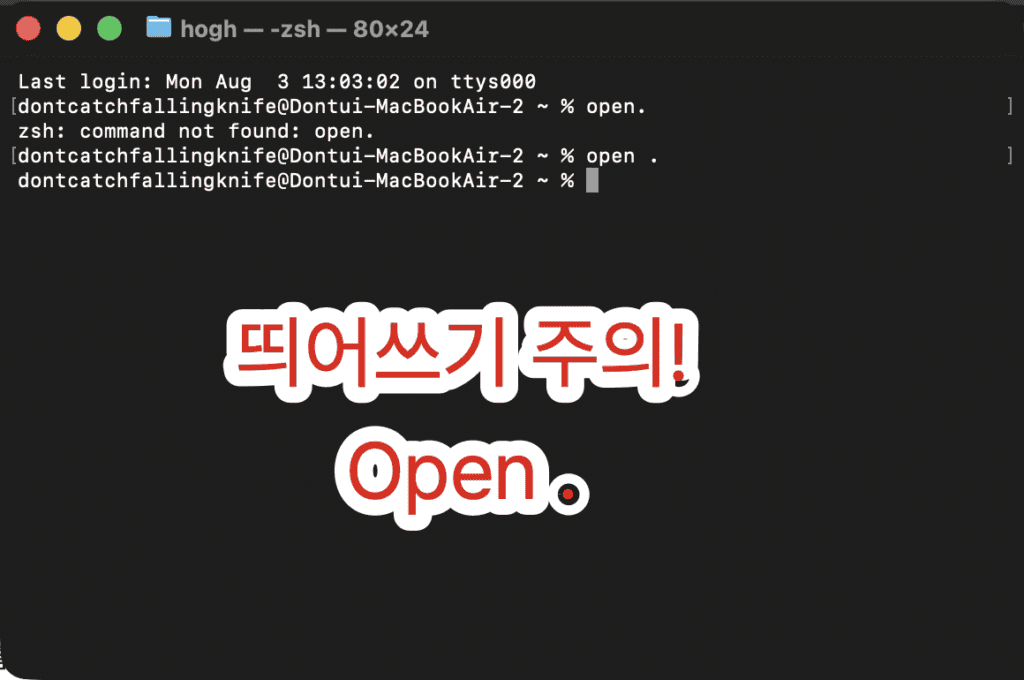
가장 많이 쓰는 명령은 현재 위치를 Finder로 여는 것이다.
open .
점 하나만 찍으면 된다. 현재 터미널이 있는 폴더가 바로 Finder 창으로 열린다.
상위 폴더를 열고 싶을 때는 open ..을 쓴다. 홈 폴더는 open ~, 다운로드 폴더는 open ~/Downloads로 바로 접근할 수 있다.
이건 직접 겪어보면 체감되는데, 경로를 일일이 복사해서 Finder 주소창에 붙여넣는 것보다 훨씬 빠르다. 많이들 여기서 막히더라고요. 터미널에 이미 들어와 있는데 굳이 Finder를 새로 열어 찾아가는 경우가 많다.
경로 이동과 확인 명령어
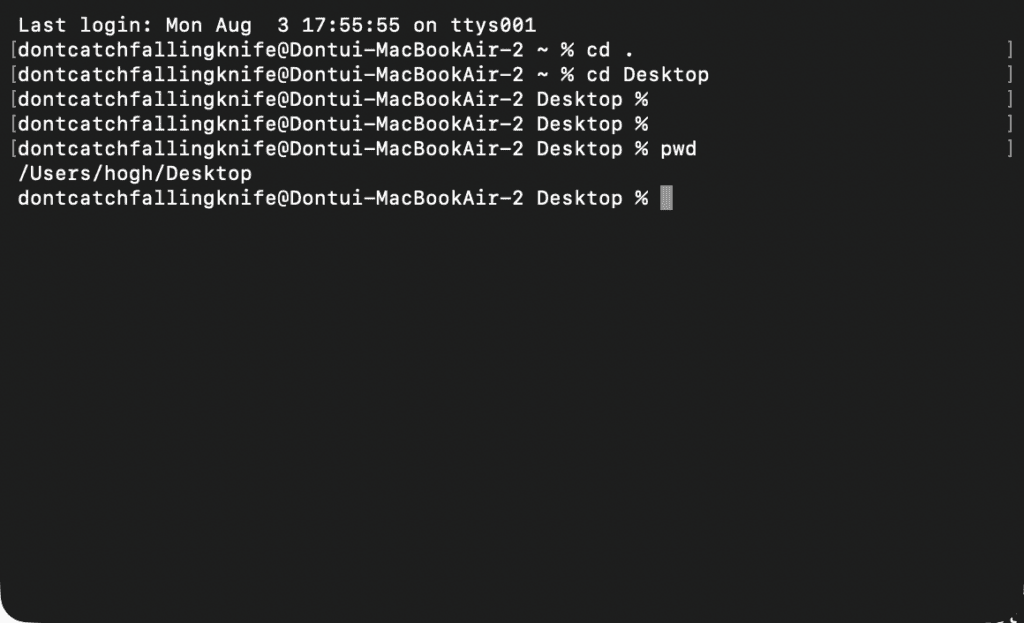
폴더를 열기 전에 먼저 어디에 있는지 확인하는 습관이 필요하다.
pwd는 현재 경로를 출력한다. 긴 경로 속에서 위치를 잃었을 때 바로 확인용으로 쓴다.
이동은 cd 명령이다. cd 폴더이름으로 하위 폴더로 들어가고, cd ..으로 한 단계 위로 올라간다. 홈으로 돌아갈 때는 cd ~ 또는 그냥 cd만 입력해도 된다.
실무에서 보면 프로젝트 폴더가 깊어질수록 cd와 pwd를 번갈아 쓰는 빈도가 높아진다. 경로를 잘못 기억한 채 작업을 이어가다 파일을 엉뚱한 위치에 저장하는 실수를 줄여준다.
특정 경로를 바로 열고 싶을 때는 open /Users/사용자이름/Documents처럼 전체 경로를 넣으면 된다.
파일·폴더 목록과 관리
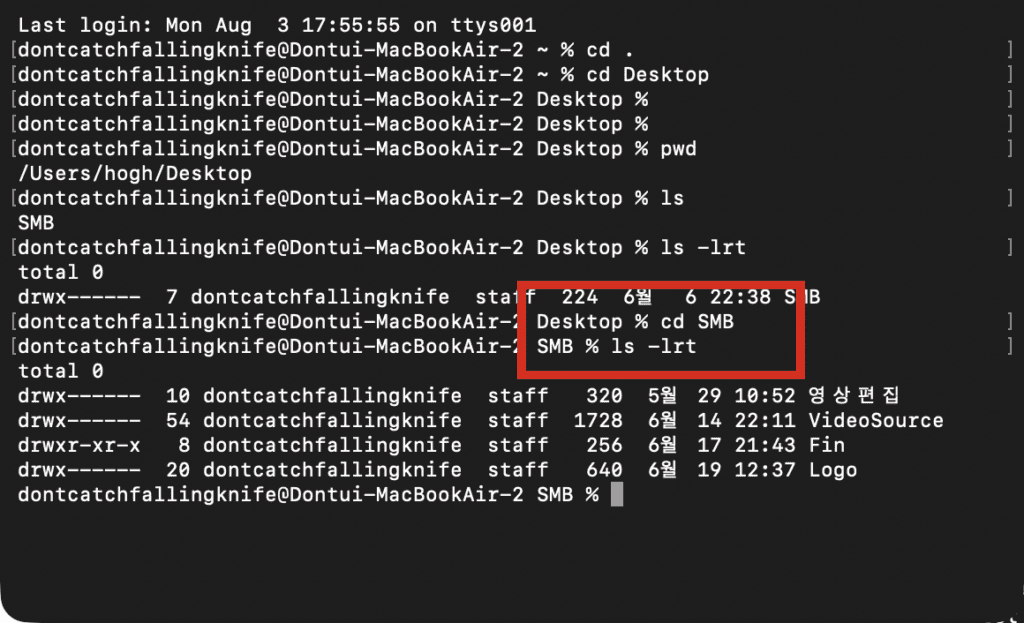
현재 폴더 내용을 보려면 ls를 쓴다. 숨김 파일까지 보려면 ls -a, 자세히 보려면 ls -l을 함께 사용한다.
폴더를 새로 만들 때는 mkdir 폴더이름, 파일을 지울 때는 rm 파일이름, 폴더를 통째로 지울 때는 rm -r 폴더이름을 쓴다. 삭제 명령은 되돌리기 어려우니 신중하게 입력해야 한다.
이 부분이 핵심입니다. 터미널에서 파일을 다룰 때는 항상 현재 위치를 pwd로 한 번 더 확인하고, 삭제 전에 ls로 목록을 다시 보는 습관이 사고를 막아준다.
자주 쓰는 명령어 비교
| 목적 | 명령어 | 설명 |
|---|---|---|
| 현재 폴더 Finder로 열기 | open . | 가장 기본적이고 사용 빈도가 높음 |
| 상위 폴더 열기 | open .. | 한 단계 위 폴더를 바로 염 |
| 현재 경로 확인 | pwd | 긴 경로에서 위치 파악용 |
| 폴더 이동 | cd 경로 | 작업 위치를 바꿈 |
| 목록 보기 | ls / ls -l / ls -a | 파일과 폴더 확인 |
| 홈 폴더 열기 | open ~ | 사용자 홈 디렉토리로 이동 |
초보자는 open .과 pwd만 익혀도 충분하다. 실무자는 cd, ls -l, open을 조합해 경로를 빠르게 오가며 작업한다. 왜 이 방법이 실제로 더 잘 먹히는지 보면, GUI만 쓸 때보다 손의 이동 거리가 짧아지고 반복 작업에서 시간이 눈에 띄게 줄어들기 때문이다.
흔한 오해와 교정
많은 사람이 터미널은 개발자만 쓰는 도구라고 생각한다. 실제로는 파일 정리, 로그 확인, 간단한 백업 경로 이동 같은 일상 작업에서도 충분히 쓰인다.
또 하나, open 명령이 Finder만 연다고 아는 경우가 있다. 실제로는 파일 종류에 따라 기본 앱으로도 열린다. 예를 들어 open 파일.pdf는 미리보기나 지정된 PDF 뷰어로 실행된다.
실무에서 보면 이 차이를 모르고 매번 Finder를 새로 열어 파일을 더블클릭하는 사람들이 꽤 있다. 작은 습관 차이가 하루 몇 분의 차이를 만든다.
팁: 터미널에서 작업 중일 때는 마우스보다 키보드로 끝내는 습관을 들이는 게 효율적이다. open 명령과 cd, pwd만 조합해도 대부분의 폴더 이동이 해결된다.
실무 체크리스트
- 터미널을 열면 먼저 pwd로 현재 위치를 확인한다
- 작업 폴더로 이동한 뒤 open .으로 Finder를 연다
- 파일을 삭제하기 전에 ls로 목록을 다시 본다
- 자주 가는 경로는 메모해 두고 open 명령에 바로 넣는다
- 실수했을 때 되돌릴 수 없는 명령(rm -r 등)은 특히 주의한다
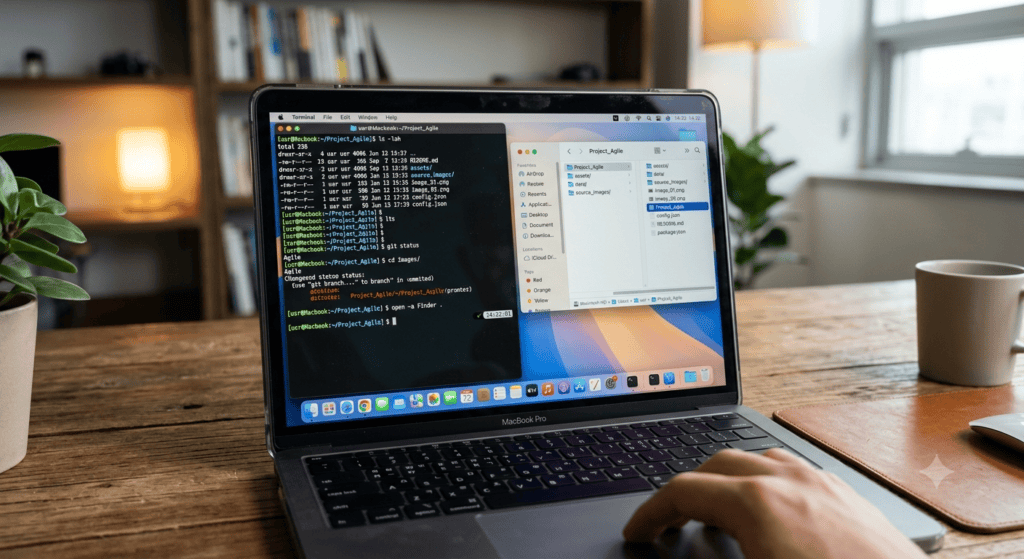
지금 당장 터미널을 열고 open .을 입력해 보자. 현재 폴더가 Finder로 열리는지 확인하는 것만으로도 충분하다.
여러분은 터미널에서 가장 자주 쓰는 명령어가 무엇인가요?
폴더 관리할 때 아직 불편한 부분이 있다면 어떤 점인가요?
다음 글로 추천하는 주제는 Mac 터미널 단축키와 자동완성 활용법, 그리고 터미널에서 파일 검색과 찾기 명령어 정리입니다.
본 포스팅은 정보 전달 목적이며, 실제 적용 시 발생하는 책임은 사용자에게 있습니다.