
로컬에 git이 설치되어 있지 않거나 터미널 접근이 어려운 환경에서는 깃허브 웹페이지만으로 파일을 옮겨야 하는 경우가 생깁니다. 명령어를 칠 곳이 없다는 이유로 포기하고 파일을 하나씩 새로 만드는 분들도 있는데, 사실 웹에서도 폴더 구조를 바꾸는 방법이 있습니다. 이번 글에서는 깃허브 웹 화면에서 파일과 폴더를 이동하는 두 가지 방법을 정리합니다.
깃허브 저장소 페이지에서 키보드 점(.)을 누르면 웹 기반 VS Code가 열리고, 여기서 폴더를 우클릭해 이름을 바꾸는 방식으로 git mv와 같은 효과를 낼 수 있습니다. 파일 개수가 적다면 각 파일의 Edit 화면에서 경로를 직접 수정하는 방법도 있습니다.
방법 1: 점(.) 단축키로 웹 VS Code 열기
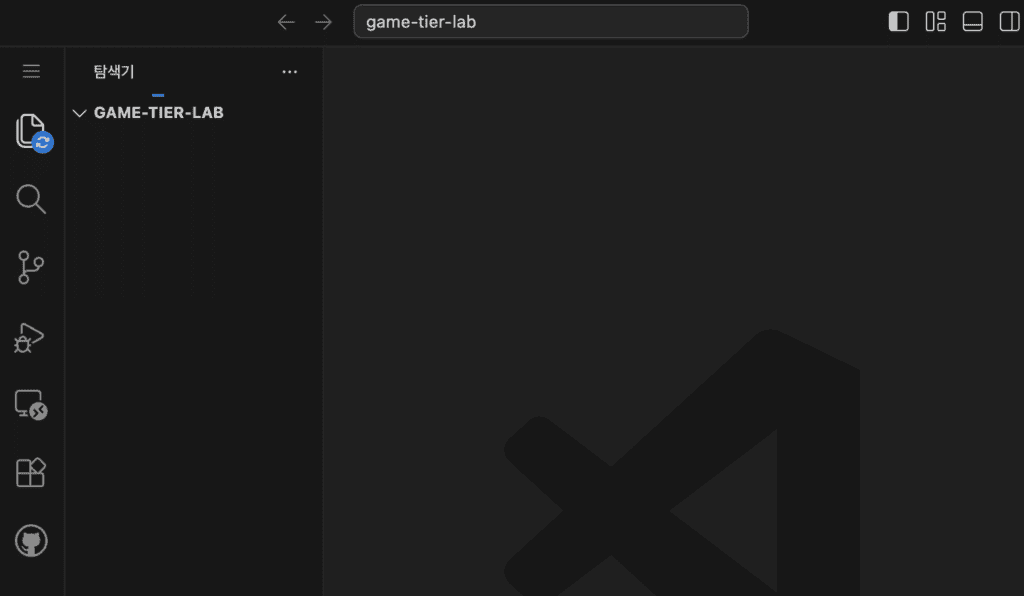
가장 쉬운 방법입니다. 저장소 페이지에서 키보드 . 을 누르면 별도 설치 없이 웹 브라우저에서 VS Code가 바로 열립니다. 왼쪽에 저장소의 전체 폴더 구조가 그대로 보이기 때문에, 로컬에서 작업하는 것과 거의 동일한 느낌으로 파일을 다룰 수 있습니다.
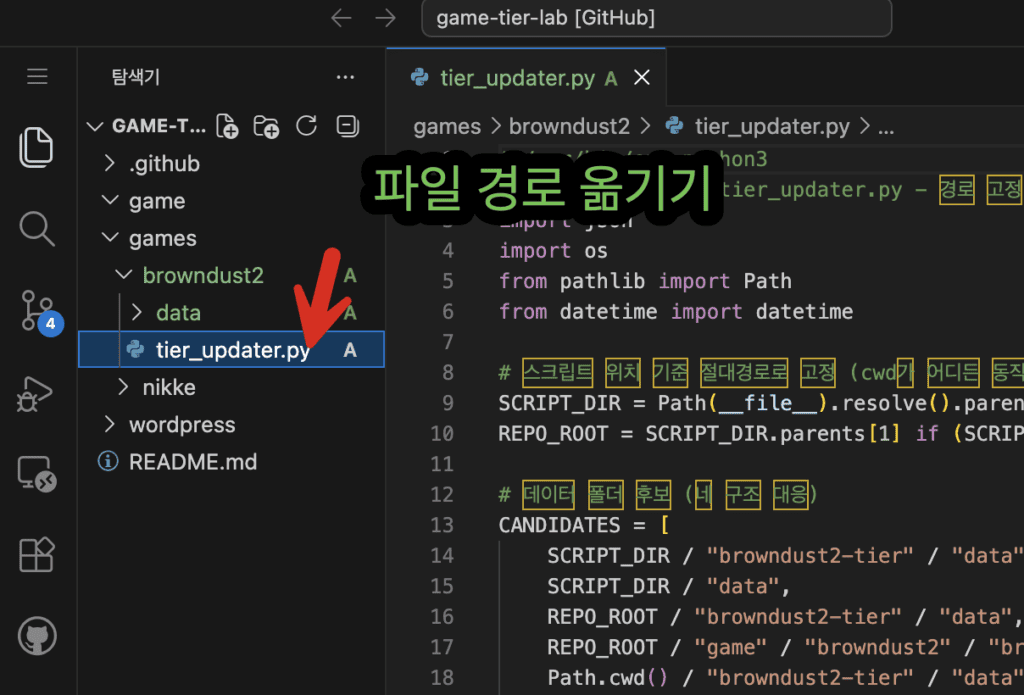
이건 직접 겪어보면 체감되는데, 폴더 자체를 통째로 옮겨야 할 때는 이 방법이 압도적으로 편합니다. 옮기려는 폴더를 우클릭하고 Rename을 선택한 뒤, 새 경로를 포함한 이름으로 바꿔주면 폴더 안의 파일들이 한 번에 함께 이동합니다.
- 저장소 페이지에서 키보드 . 누르기
- 웹 VS Code에서 옮기려는 폴더 우클릭
- Rename 선택 후 새 경로로 이름 변경
- Ctrl+S로 저장
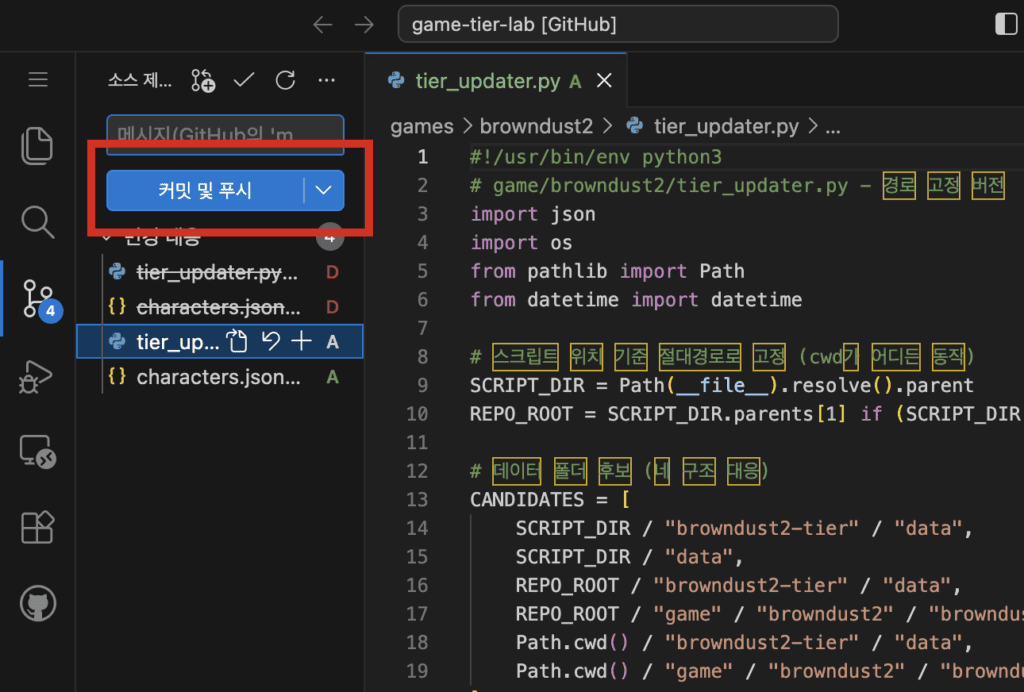
- 왼쪽 Source Control 탭에서 변경사항 확인
- 커밋 메시지 작성 후 Commit & Push
방법 2: 파일 경로 직접 수정하기
많이들 여기서 막히더라고요. 폴더 전체가 아니라 파일 한두 개만 옮기고 싶은데 굳이 VS Code까지 열어야 하나 싶을 때가 있습니다. 이럴 때는 파일 하나씩 Edit 화면에서 경로를 직접 고치는 방법이 더 간단합니다.
옮기려는 파일에 들어가서 오른쪽 위 연필 아이콘(Edit)을 누르면, 상단에 현재 파일 경로가 텍스트로 표시됩니다. 이 부분이 핵심입니다. 이 경로 텍스트를 원하는 새 경로로 직접 바꾼 뒤 Commit changes를 누르면, 파일 내용은 그대로 유지된 채 위치만 이동합니다.
실무 팁 — 파일이 3개 이하로 적을 때는 이 방법이 VS Code를 여는 것보다 오히려 빠릅니다. 반대로 파일이 여러 개거나 폴더 구조가 복잡하다면 방법 1이 실수를 줄이는 데 더 유리합니다.
두 방법 비교
| 구분 | 점(.) VS Code 방식 | 파일 경로 직접 수정 |
|---|---|---|
| 적합한 상황 | 폴더 전체 또는 여러 파일 이동 | 파일 1~3개 정도의 소규모 이동 |
| 작업 방식 | 폴더 우클릭 Rename | 파일별 Edit 화면에서 경로 텍스트 수정 |
| 커밋 단위 | 한 번에 묶어서 커밋 가능 | 파일마다 개별 커밋 (또는 반복 작업) |
| 체감 난이도 | 로컬 VS Code와 유사해 직관적 | 단순하지만 파일 수 많으면 번거로움 |
흔히 하는 실수
❌ “웹에서는 파일 이동 자체가 불가능하다” → ⭕ 실제로는 git mv와 동일한 결과를 웹에서도 만들 수 있습니다. 명령어를 못 쓴다고 해서 파일 재배치가 안 되는 건 아닙니다.
❌ “폴더를 옮기면 원래 폴더도 자동으로 삭제된다” → ⭕ 방법 1로 폴더를 Rename하면 원래 경로의 폴더는 비워지지만, 완전히 사라지지 않고 빈 폴더로 남아있는 경우가 있어 별도로 삭제해줘야 깔끔하게 정리됩니다.
이동 전 체크리스트
- 옮길 파일이나 폴더의 개수 파악 (많으면 방법 1, 적으면 방법 2)
- 새 경로 이름에 오타가 없는지 확인
- 커밋 메시지를 이동 내용이 드러나게 작성
- 이동 후 원래 위치에 빈 폴더가 남았는지 확인 후 삭제
- 이동 후 워크플로우 파일 등에서 참조 경로도 함께 수정했는지 확인
지금 저장소 페이지에서 점(.) 키를 한 번 눌러서 웹 VS Code가 어떻게 열리는지 직접 확인해보시길 권합니다. 한 번 써보면 이후 파일 정리 작업이 훨씬 수월해집니다.
웹에서 파일을 정리하다가 예상과 다르게 동작해서 당황했던 경험이 있으신가요? 어떤 상황이었는지 댓글로 공유해주시면 다른 분들께도 도움이 됩니다.
함께 보면 좋은 글: 깃허브 액션으로 데이터 자동 갱신하는 방법, 워드프레스 배포까지 정리, 깃허브 저장소 이름 변경 시 고려해야 할 사항 정리
본 포스팅은 정보 전달 목적이며, 실제 적용 시 발생하는 책임은 사용자에게 있습니다.