
맥북을 쓰다 보면 이미지 파일을 더블클릭했는데 원치 않는 프로그램이 열려서 당황하는 경우가 있습니다. 윈도우에서 넘어온 지 얼마 안 된 분들은 특히 이 설정을 못 찾아서 매번 우클릭으로 프로그램을 선택하곤 합니다. 이번 글에서는 파일 형식별로 기본 실행 프로그램을 바꾸는 방법을 정리합니다.
맥북에서 파일의 기본 프로그램은 파일 정보 창(⌘+I)에서 바꿀 수 있으며, “모두 변경” 버튼을 누르면 같은 확장자의 모든 파일에 일괄 적용됩니다. 개별 파일만 바꾸고 싶다면 우클릭 후 “다음으로 열기”를 활용하면 됩니다.
기본 프로그램 바꾸는 방법
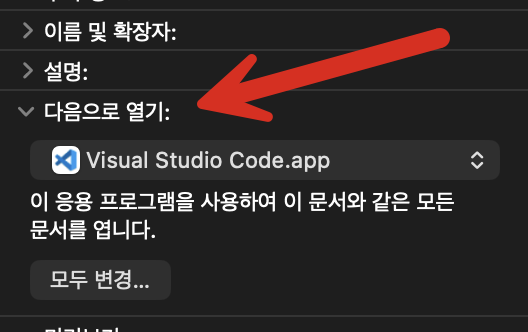
가장 기본적인 방법은 파일 정보 창을 활용하는 겁니다. 원하는 파일을 클릭한 상태에서 ⌘+I를 누르면 정보 창이 뜨는데, 여기서 “다음으로 열기” 항목을 펼치면 설치된 프로그램 목록이 나옵니다.
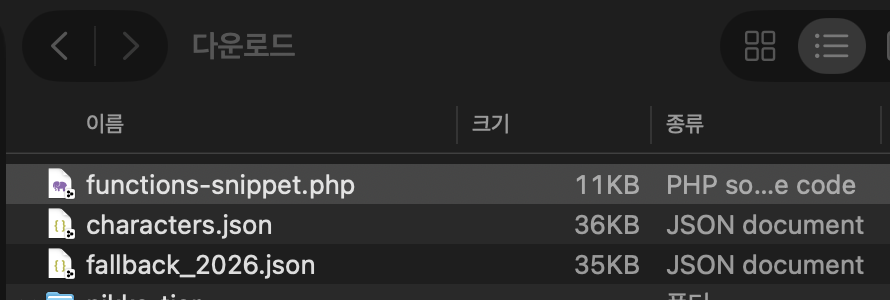
이건 직접 겪어보면 체감되는데, 처음에는 이 메뉴 자체를 못 찾아서 헤매는 경우가 많습니다. 파인더에서 파일을 선택한 뒤 정보 창을 여는 순서만 기억하면 이후로는 어렵지 않습니다.
- 파인더에서 프로그램을 바꾸고 싶은 파일 선택
- ⌘+I를 눌러 정보 창 열기
- “다음으로 열기” 항목 펼치기
- 드롭다운에서 원하는 프로그램 선택
확장자 전체 일괄 변경하기
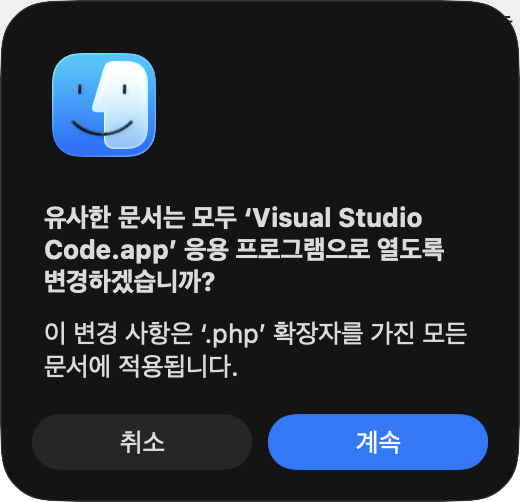
많이들 여기서 막히더라고요. 프로그램을 한 번 바꿨는데 다른 파일을 열면 또 예전 프로그램이 뜨는 경우입니다. 이건 “모두 변경” 버튼을 누르지 않아서 생기는 문제입니다.
정보 창에서 원하는 프로그램을 선택한 뒤, 바로 아래에 있는 “모두 변경” 버튼을 눌러야 같은 확장자를 가진 모든 파일에 설정이 적용됩니다. 이 부분이 핵심입니다. 이 버튼을 누르지 않으면 지금 선택한 파일 하나에만 적용되고 끝나버립니다.
실무 팁 — jpg, png처럼 확장자가 여러 개인 이미지 파일은 확장자별로 각각 설정해야 합니다. jpg만 바꾸고 png는 그대로 두면 나중에 “왜 이 파일만 다른 프로그램으로 열리지”라는 혼란이 생길 수 있습니다.
한 번만 다른 프로그램으로 열기
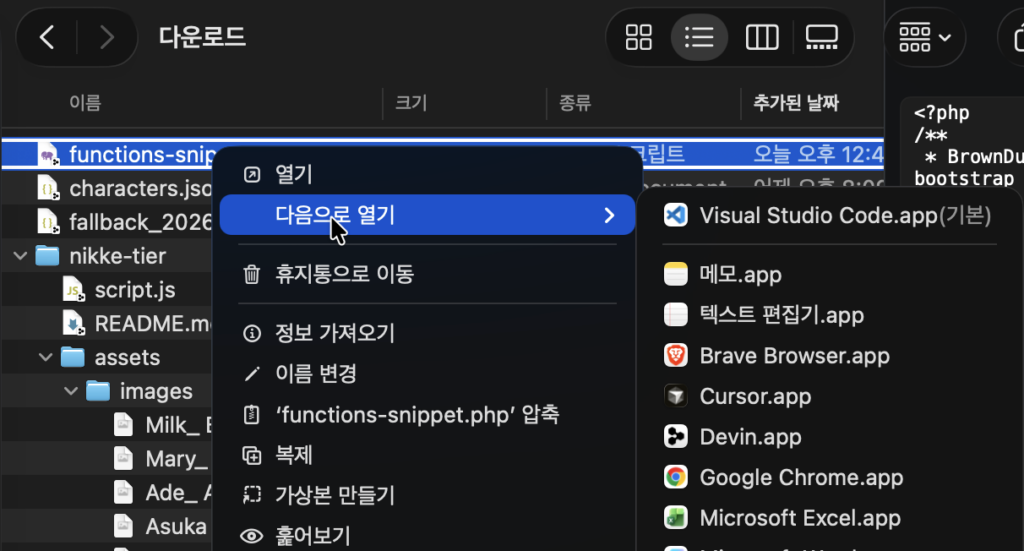
기본값은 그대로 두고, 이번 한 번만 다른 프로그램으로 열고 싶을 때도 있습니다. 이럴 때는 파일을 우클릭한 뒤 “다음으로 열기” 메뉴에서 원하는 프로그램을 선택하면 됩니다. 이 방법은 기본 설정을 건드리지 않기 때문에 평소 열리는 프로그램은 그대로 유지됩니다.
실무에서 보면 사진 파일을 미리보기로 빠르게 확인하다가, 편집이 필요할 때만 포토샵으로 열어야 하는 상황이 자주 생깁니다. 이럴 때 매번 기본 프로그램을 바꾸는 대신 이 방법을 쓰는 게 훨씬 효율적입니다.
방법별 비교
| 구분 | 모두 변경 | 우클릭 다음으로 열기 |
|---|---|---|
| 적용 범위 | 같은 확장자 전체 | 선택한 파일 1개만 |
| 기본값 변경 | 영구적으로 변경됨 | 변경 없음 |
| 적합한 상황 | 앞으로 계속 특정 프로그램을 쓸 때 | 이번만 다른 프로그램이 필요할 때 |
초보자는 보통 매번 우클릭으로 프로그램을 선택하는 습관에 머무릅니다. 반면 실무자는 자주 쓰는 확장자는 아예 기본값을 바꿔두고, 예외 상황에서만 우클릭 방식을 씁니다. 왜 이 방법이 더 잘 먹히냐면, 반복 작업을 줄이는 만큼 실수로 다른 프로그램이 열리는 상황 자체가 줄어들기 때문입니다.
흔히 하는 오해
❌ “프로그램을 바꾸면 파일 내용도 그 프로그램 형식으로 바뀐다” → ⭕ 기본 프로그램 변경은 단순히 “어떤 앱으로 열지” 설정만 바꾸는 것이고, 파일 자체의 형식이나 내용은 전혀 바뀌지 않습니다.
❌ “시스템 설정에서 한 번에 전체 파일 형식을 관리할 수 있다” → ⭕ 맥OS는 파일 확장자별로 각각 설정해야 합니다. 통합 관리 메뉴가 따로 있는 게 아니라, 파일 하나를 기준으로 확장자별 설정을 반복해야 합니다.
설정 전 체크리스트
- 바꾸려는 파일의 정확한 확장자 확인
- 영구 변경인지 일회성 변경인지 먼저 결정
- 영구 변경이라면 “모두 변경” 버튼까지 눌렀는지 확인
- 유사 확장자(jpg, png 등)는 각각 따로 설정했는지 확인
지금 자주 쓰는 이미지나 문서 파일 하나를 선택해서 ⌘+I로 정보 창을 열어보고, 원하는 프로그램으로 기본값을 바꿔보시길 권합니다.
여러분은 어떤 파일 형식 때문에 기본 프로그램 설정 때문에 불편함을 겪으셨나요? 자주 쓰는 프로그램 조합이 있다면 댓글로 공유해주시면 다른 분들께도 도움이 됩니다.
함께 보면 좋은 글: 맥북 화면 캡처 단축키 정리 및 저장 위치 설정 방법, 맥북 스팟라이트 검색 활용 시 고려해야 할 사항 정리
본 포스팅은 정보 전달 목적이며, 실제 적용 시 발생하는 책임은 사용자에게 있습니다.