
맥북 쓰다가 갑자기 “시동 디스크에 공간이 거의 없습니다” 경고가 뜨면 진짜 당황스럽죠. 특히 중요한 작업 중간에 저장이 안 된다거나 앱이 버벅거리기 시작할 때는 뭐부터 지워야 할지 막막합니다. 문제는 막연하게 파일을 뒤지다 보면 정작 수십 GB씩 잡아먹는 진짜 주범은 그냥 놔두고 시간만 버리게 된다는 겁니다.
핵심 요약
1. 맥북 저장공간의 대부분은 시스템 데이터, 앱 캐시, 대용량 미디어 파일 세 곳에서 사라집니다.
2. 휴지통·다운로드 폴더·iOS 백업 파일만 정리해도 수십 GB를 즉시 회수할 수 있습니다.
3. 서드파티 클리너 앱보다 macOS 내장 저장공간 관리 도구가 훨씬 안전하고 효과적입니다.
- 1. 지금 당장 공간 현황부터 파악하기
- 2. 즉시 회수 가능한 용량부터 처리하기
- 3. 시스템 캐시와 로그 파일 정리
- 4. 앱과 언어 파일 용량 줄이기
- 5. 정리 항목별 회수 용량 비교표
- 6. 잘못된 상식과 실전 체크리스트
1. 지금 당장 공간 현황부터 파악하기
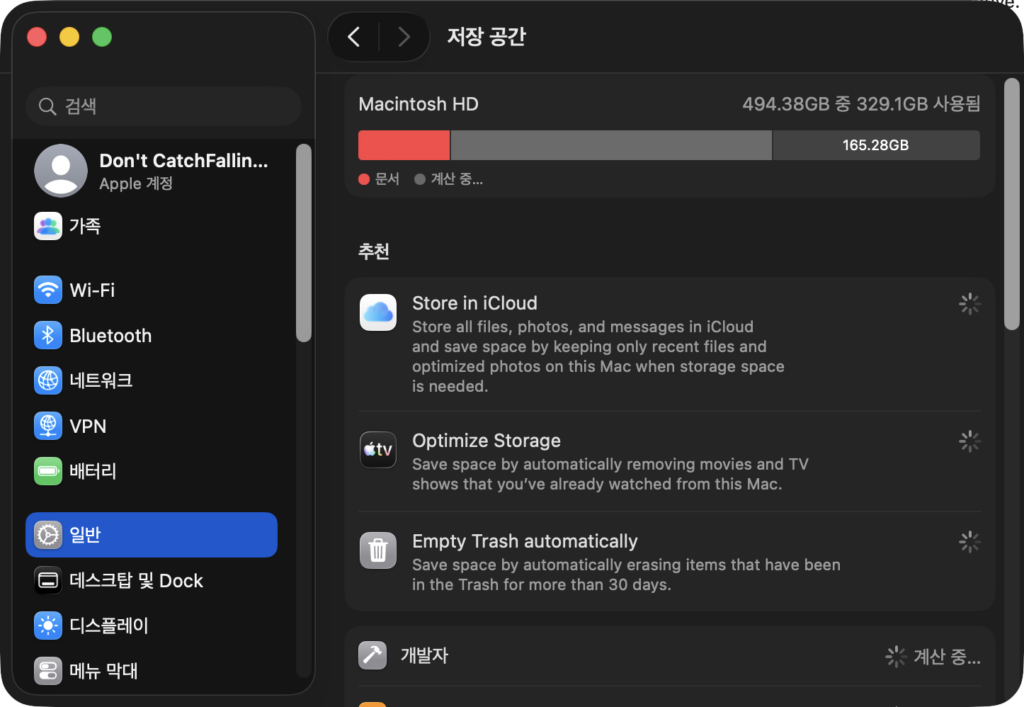
어디서 용량이 새는지 모르면 아무리 파일을 지워도 공허합니다. 맥북 좌측 상단 애플 로고 클릭 후 이 Mac에 관하여 > 저장 공간으로 들어가시면 항목별 사용량이 바로 보입니다. 여기서 ‘시스템 데이터’가 20GB를 넘는다면 캐시와 로그 파일 정리가 급선무입니다.
더 세밀하게 보고 싶다면 저장 공간 관리 버튼을 누르세요. ‘큰 파일’, ‘iOS 파일’, ‘지원되지 않는 앱’ 같은 카테고리별로 용량 순 정렬이 되어 있어서 어디를 먼저 건드려야 할지 바로 보입니다. 서드파티 앱 깔 필요가 전혀 없습니다.
2. 즉시 회수 가능한 용량부터 처리하기
여기서 순서가 중요합니다. 깊은 데 손대기 전에 눈에 바로 보이는 곳부터 치워야 빠르게 숨통이 트입니다.
휴지통과 다운로드 폴더
파인더를 열고 다운로드 폴더부터 보세요. 몇 달 전에 받아놓고 설치만 했으면 끝인 DMG, PKG 파일들이 그대로 쌓여 있는 경우가 많습니다. 설치 완료한 앱의 설치 파일은 그냥 버려도 됩니다. 한 번에 수 GB씩 나오는 경우도 흔하더라고요.
휴지통도 빈 것 같아도 확인해보세요. 파인더에서 파일을 삭제해도 실제로는 휴지통으로 이동되는 거라 용량은 그대로 잡혀 있습니다. 휴지통 비우기를 안 하면 수십 GB가 그냥 묶여 있는 경우도 있습니다.
iOS 기기 백업 파일
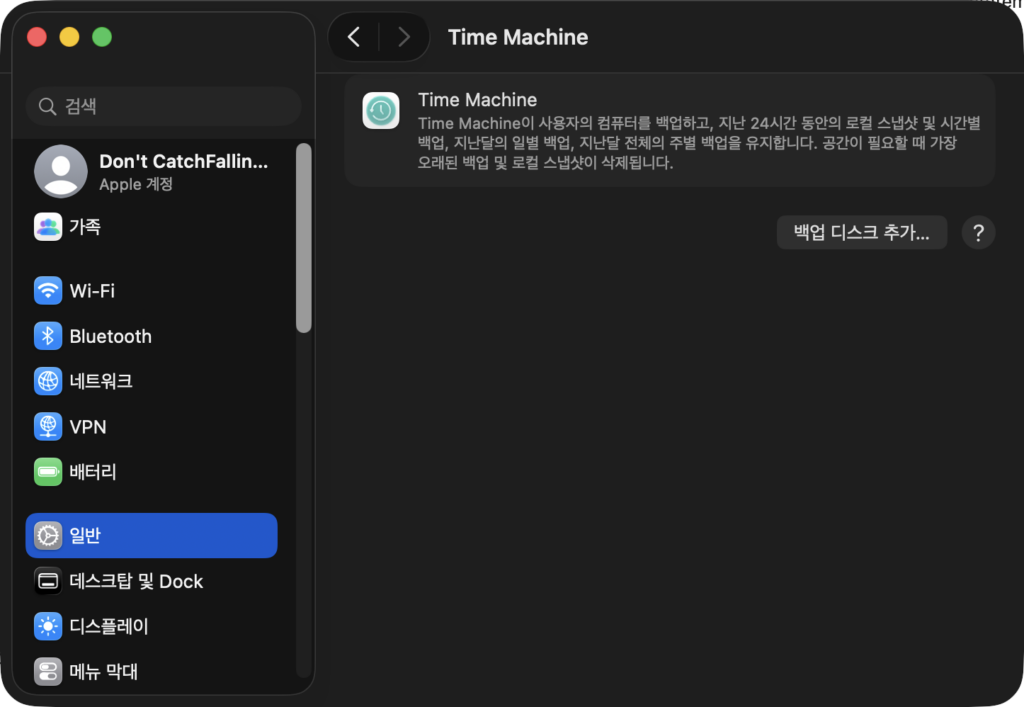
맥에서 아이폰이나 아이패드를 케이블로 연결해서 백업한 적 있다면, 그 백업 파일이 맥에 고스란히 남아 있습니다. Finder > 기기 선택 > 백업 관리에서 오래된 백업을 지우시면 되는데, 아이폰 백업 하나가 10~30GB를 차지하는 경우도 있습니다. 최신 백업 하나만 남기고 나머지는 다 지워도 됩니다.
3. 시스템 캐시와 로그 파일 정리
저장공간 관리 화면에서 ‘시스템 데이터’ 항목이 유독 크다면 여기를 건드려야 합니다. 캐시 파일은 앱이 빠르게 실행되도록 임시로 저장해두는 데이터인데, 오래 쌓이면 수 GB에서 십수 GB까지 불어납니다.
파인더에서 이동 > 폴더로 이동(Shift+Cmd+G)를 누르고 아래 경로를 순서대로 열어서 안에 있는 파일들을 정리하세요.
- ~/Library/Caches — 사용자 앱 캐시. 폴더 안 내용물을 선택해서 삭제하면 됩니다. 폴더 자체는 지우지 마세요.
- /Library/Logs — 시스템 로그. 수백 MB에서 수 GB까지 쌓이는 경우 있습니다.
- ~/Library/Application Support — 삭제한 앱의 잔여 데이터가 여기 남아 있습니다. 안 쓰는 앱명 폴더가 보이면 지워도 됩니다.
여기서 현업 팁 하나 드리면, 크롬 브라우저를 주로 쓰신다면 ~/Library/Caches/Google/Chrome 폴더가 혼자서 5~15GB를 차지하는 경우가 있습니다. 크롬 설정 > 인터넷 사용 기록 삭제에서 ‘캐시된 이미지 및 파일’을 지워주는 것만으로도 확 줄어들더라고요. Safari도 마찬가지로 개발자 메뉴 > 캐시 비우기로 처리할 수 있습니다.
4. 앱과 언어 파일 용량 줄이기
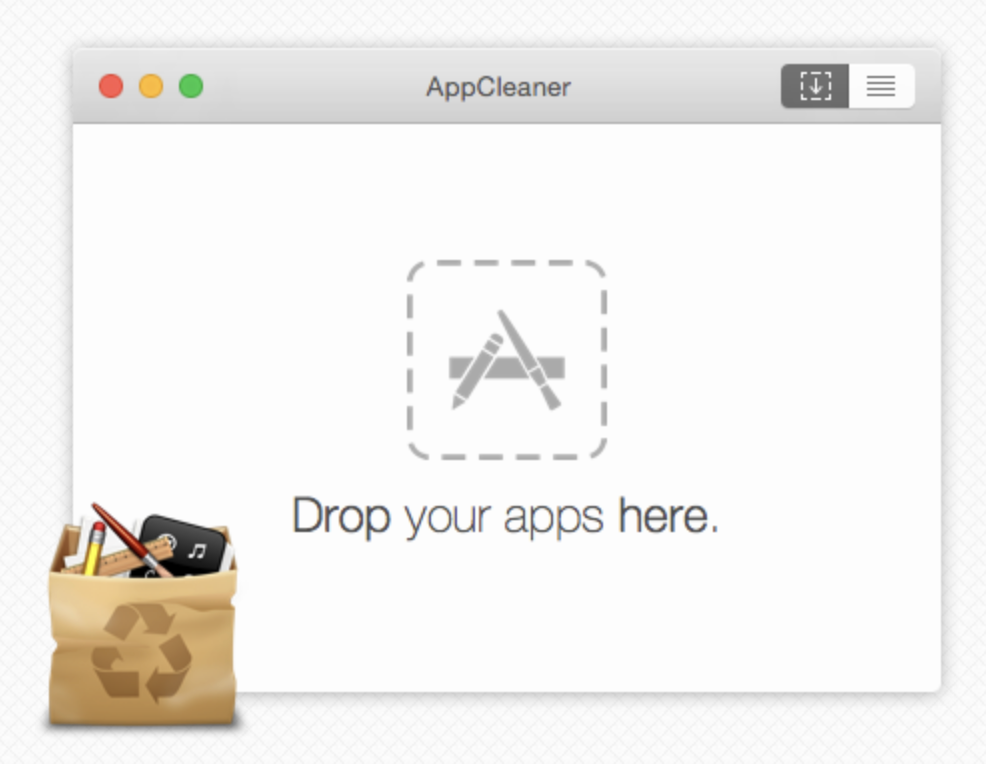
앱을 삭제할 때 그냥 Applications 폴더에서 끌어다 버리면 잔여 설정 파일과 지원 데이터가 남습니다. AppCleaner 같은 무료 앱을 쓰거나, 앱스토어에서 내려받은 앱은 Launchpad에서 길게 눌러 삭제하면 연관 파일까지 같이 지워줍니다.
언어 리소스 파일
맥에 설치된 앱들은 기본적으로 수십 개 언어의 리소스 파일을 함께 들고 있습니다. 한국어와 영어만 쓰는데 스페인어, 아랍어, 힌디어 리소스 파일까지 다 들어 있는 거죠. Monolingual이라는 무료 앱으로 안 쓰는 언어 파일을 일괄 삭제하면 수백 MB에서 1~2GB를 추가로 회수할 수 있습니다. 시스템 언어 파일에는 건드리지 말고 일반 앱 언어 파일만 대상으로 쓰세요.
5. 정리 항목별 회수 용량 비교표
| 정리 항목 | 평균 회수 용량 | 난이도 | 추천 우선순위 |
|---|---|---|---|
| 휴지통 비우기 | 1~10GB 이상 | 쉬움 | ★★★★★ |
| 다운로드 폴더 DMG·PKG 삭제 | 2~15GB | 쉬움 | ★★★★★ |
| iOS 기기 구형 백업 삭제 | 10~30GB | 쉬움 | ★★★★★ |
| 브라우저 캐시 삭제 | 1~15GB | 쉬움 | ★★★★☆ |
| 사용자 앱 캐시(~/Library/Caches) | 2~20GB | 보통 | ★★★★☆ |
| 미사용 앱 및 잔여 파일 삭제 | 1~10GB | 보통 | ★★★☆☆ |
| 언어 리소스 파일 삭제 | 500MB~2GB | 보통 | ★★★☆☆ |
| 시스템 로그 파일 삭제 | 수백MB~수GB | 주의 필요 | ★★☆☆☆ |
6. 잘못된 상식과 실전 체크리스트
“클린마이맥(CleanMyMac)이나 맥클리너 같은 유료 앱 사면 자동으로 다 해결된다”고 생각하시는 분들이 꽤 있습니다. 이런 앱들이 아예 쓸모없다는 건 아닌데, macOS 내장 저장공간 관리 도구로 커버 안 되는 영역이 그리 많지 않습니다. 오히려 일부 클리너 앱들은 시스템 파일까지 건드리다가 문제를 일으키는 경우가 있어서, 무료 도구로 먼저 처리하고 그래도 부족할 때 검토하시는 게 낫습니다.
“큰 파일만 찾아서 지우면 된다”는 생각도 함정입니다. 실제로 저장공간을 잡아먹는 건 수십 MB짜리 파일이 수백 개 쌓인 캐시·로그 폴더인 경우가 많습니다. 큰 파일 하나 지우는 것보다 이런 파일들을 한꺼번에 정리하는 게 실제 회수 용량이 더 클 때가 많더라고요.
- 애플 메뉴 > 이 Mac에 관하여 > 저장 공간 관리에서 항목별 용량 먼저 확인
- 다운로드 폴더에서 설치 완료한 DMG·PKG 파일 전부 삭제
- 휴지통 비우기 실행
- Finder에서 아이폰·아이패드 구형 백업 파일 삭제
- 크롬·사파리 브라우저 캐시 비우기
- ~/Library/Caches 내용물 정리
- 안 쓰는 앱 AppCleaner로 잔여 파일까지 완전 삭제
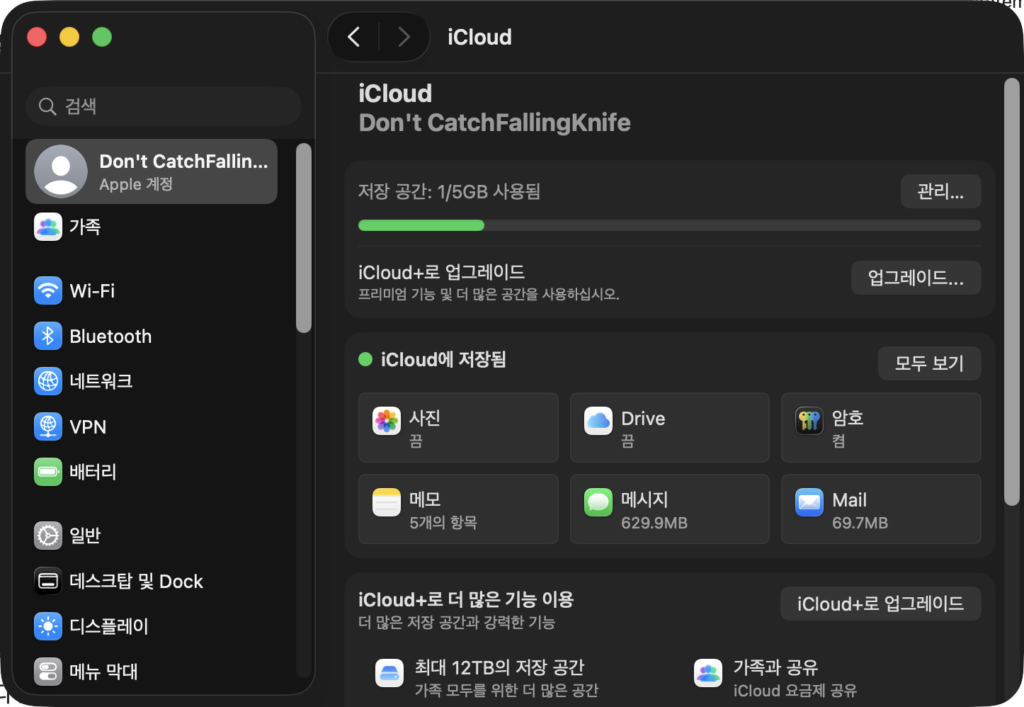
- iCloud 최적화 저장 공간 기능 켜기 (사진·데스크탑·문서 폴더 클라우드 이전)
오늘 바로 한 가지만 하신다면 다운로드 폴더를 여세요. DMG·PKG 파일만 골라서 지우는 데 5분도 안 걸리고, 체감 회수 용량은 생각보다 훨씬 크게 나오는 경우가 많습니다.
정리하고 나서 시스템 데이터 항목이 아직도 30GB 이상이라면 어떤 앱을 주로 쓰시는지 댓글로 알려주세요. 앱별로 캐시가 쌓이는 패턴이 다르다 보니 케이스별로 따로 다뤄볼 수 있습니다. 혹시 iCloud 유료 플랜 없이 저장공간을 최대한 늘리는 방법이 궁금하신 분도 댓글 남겨주시면 다음 글 주제로 고려해보겠습니다.
다음에는 ‘맥북 외장 드라이브 없이 저장공간 늘리는 방법’과 ‘맥북 시스템 데이터 항목이 큰 이유와 정리법’도 이어서 정리해 드릴 예정입니다.
본 포스팅은 정보 전달 목적이며, 실제 적용 시 발생하는 책임은 사용자에게 있습니다.