
맥북 처음 쓰시는 분들, 창 정렬이 안 돼서 마우스로 일일이 드래그하고 계시죠. 아니면 윈도우에서 쓰던 프로그램 그대로 찾다가 “맥용은 왜 없지” 하면서 포기하신 적 있으실 거예요. 맥북 앱 생태계는 윈도우랑 완전히 다른 룰로 돌아가서, 제대로 된 유틸리티 몇 개만 깔아도 작업 속도가 눈에 띄게 달라집니다.
핵심 요약
1. 창 관리는 Rectangle, 실행 단축은 Raycast로 맥 기본기부터 잡으세요.
2. 윈도우 프로그램은 대부분 대체 앱이 있고, 오히려 더 가벼운 경우가 많습니다.
3. 배터리 수명 늘리려면 AlDente 같은 충전 제한 앱이 필수입니다.
- 1. 맥 필수 유틸리티 3종
- 2. 생산성 앱, 뭘 써야 할지 고민이라면
- 3. 윈도우 앱 대체 맥 앱 매핑표
- 4. 다들 잘못 알고 있는 맥 상식
- 5. 설치 후 바로 해야 할 설정 팁
맥 필수 유틸리티 3종
맥북 사서 제일 먼저 깔아야 하는 게 창 관리 유틸리티입니다. 윈도우는 Win+화살표로 반쪽 정렬이 기본 지원되는데 맥은 그게 없어요. 이걸 모르고 몇 달 쓰다가 뒤늦게 알고 후회하는 분들 정말 많습니다.
Rectangle – 창 정렬의 표준
무료인데 유료 앱 뺨치는 완성도입니다. 단축키로 창을 반쪽, 4분의 1, 전체화면으로 바로 정렬할 수 있고, 멀티 모니터 환경에서도 창을 던지듯이 옮길 수 있어요. 저는 개인적으로 기본 단축키를 조금 바꿔서 씁니다. Control 조합이 맥 시스템 단축키랑 충돌하는 경우가 있는데, 이걸 Option 조합으로 바꾸면 스포트라이트나 미션 컨트롤이랑 부딪히지 않더라고요.
Raycast – 스포트라이트 그 이상
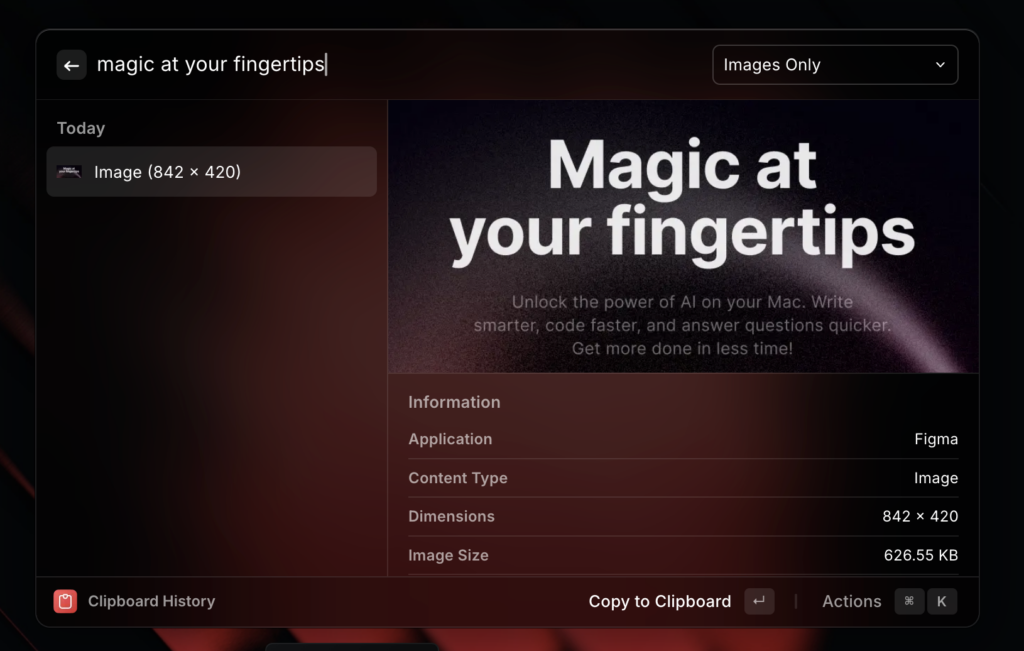
기본 스포트라이트도 나쁘진 않지만, Raycast는 클립보드 히스토리, 계산기, 앱 실행, 심지어 스니펫 관리까지 한 번에 됩니다. 개발자나 콘텐츠 작업하시는 분들이면 특히 체감이 크실 거예요.
AlDente – 배터리 수명 관리
맥북을 거치대에 꽂아두고 항상 100% 충전 상태로 방치하면 배터리 셀 열화가 빨라집니다. AlDente로 80% 선에서 충전을 멈추게 설정해두면 장기적으로 배터리 수명 차이가 확실히 납니다. 저도 예전 모델 배터리를 1년 만에 80% 아래로 떨어뜨린 적이 있는데, 이후로는 무조건 이 앱부터 깔아요.
생산성 앱, 뭘 써야 할지 고민이라면
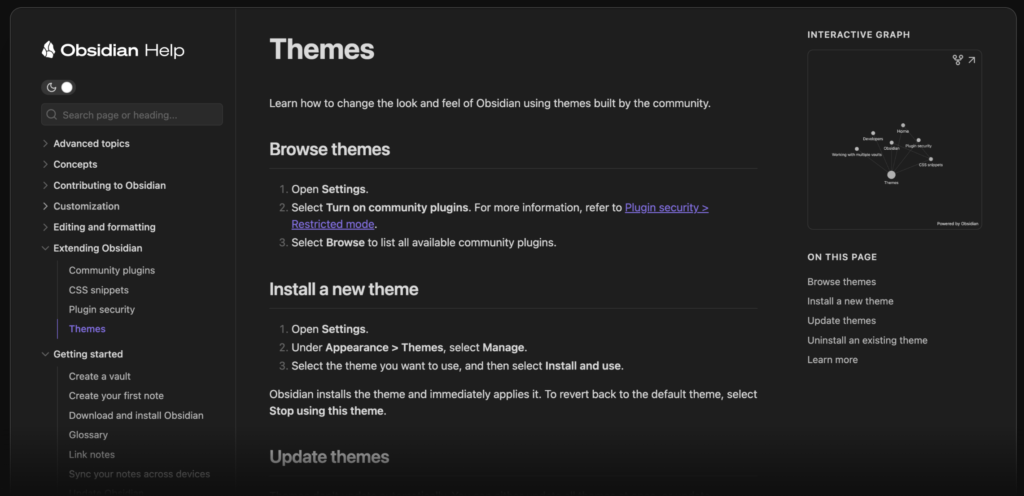
노션이냐 옵시디언이냐, 이 논쟁은 사실 용도에 따라 답이 갈립니다. 협업이나 데이터베이스형 정리가 필요하면 노션, 개인 메모를 로컬 파일로 소유하면서 링크형으로 쌓고 싶으면 옵시디언 쪽이 훨씬 편합니다.
할 일 관리는 Todoist를 추천드리는데, 자연어 입력이 특히 잘 되어 있어서 “내일 오후 3시 회의”라고만 쳐도 알아서 날짜와 시간을 인식합니다. 반복 작업이 많은 콘텐츠 제작자라면 이 기능 하나로 시간이 꽤 절약돼요.
윈도우 앱 대체 맥 앱 매핑표
윈도우에서 쓰던 프로그램 이름 그대로 검색하면 안 나오는 경우가 많은데, 기능 기준으로 찾으면 대부분 대응되는 맥 앱이 있습니다.
| 윈도우 앱 | 맥 대체 앱 | 특징 |
|---|---|---|
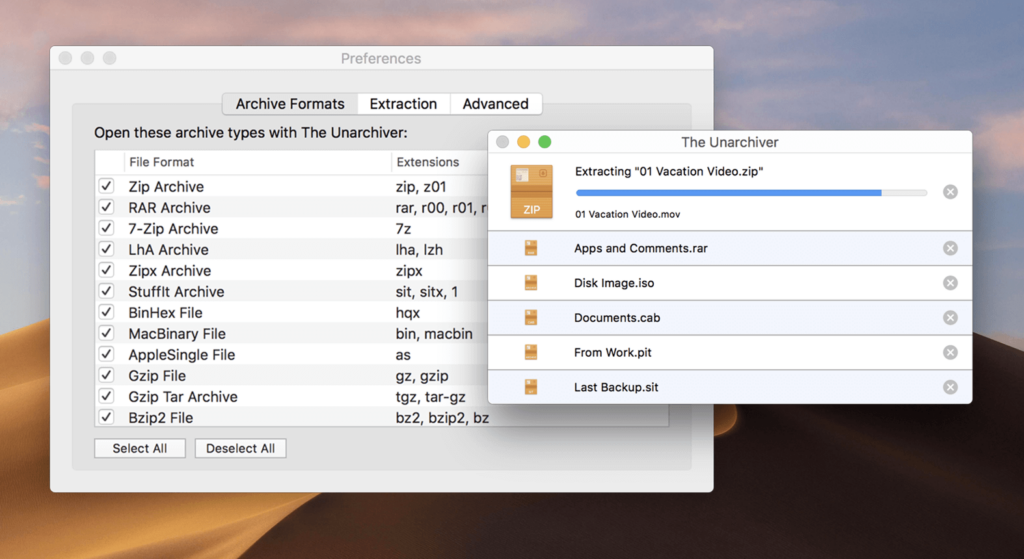
| 7-Zip | The Unarchiver | 압축 해제 전용, 무료 |
| 스니핑 툴 | 기본 스크린샷(Shift+Command+4) | 별도 설치 불필요 |
| 작업 관리자 | 활성 상태 보기(Activity Monitor) | 기본 내장 |
| CCleaner | OnyX 또는 CleanMyMac | 후자는 유료, 전자는 무료 |
| PowerToys FancyZones | Rectangle | 기능적으로 거의 동일 |
다들 잘못 알고 있는 맥 상식
맥은 바이러스에 안 걸린다, 맥은 최적화가 필요 없다, 이런 말 많이 들으셨을 텐데 절반만 맞는 얘기입니다. 실제로는 캐시 파일이 쌓이거나 백그라운드 앱이 늘어나면 맥도 느려집니다.
- 런치패드에 앱이 많다고 느려지지 않습니다. 실제 부담은 로그인 시 자동 실행되는 백그라운드 앱 개수입니다.
- 디스크 유틸리티로 “첫 번째 지원 도구”를 실행하는 습관을 들이면 파일 시스템 오류를 미리 잡을 수 있습니다.
- 앱을 지울 때 그냥 휴지통으로 드래그하면 설정 파일이 남습니다. AppCleaner 같은 앱으로 완전 삭제하는 게 맞습니다.
설치 후 바로 해야 할 설정 팁
새 맥북 설정할 때 순서가 은근 중요합니다. 이 순서대로 하면 시행착오를 줄일 수 있어요.
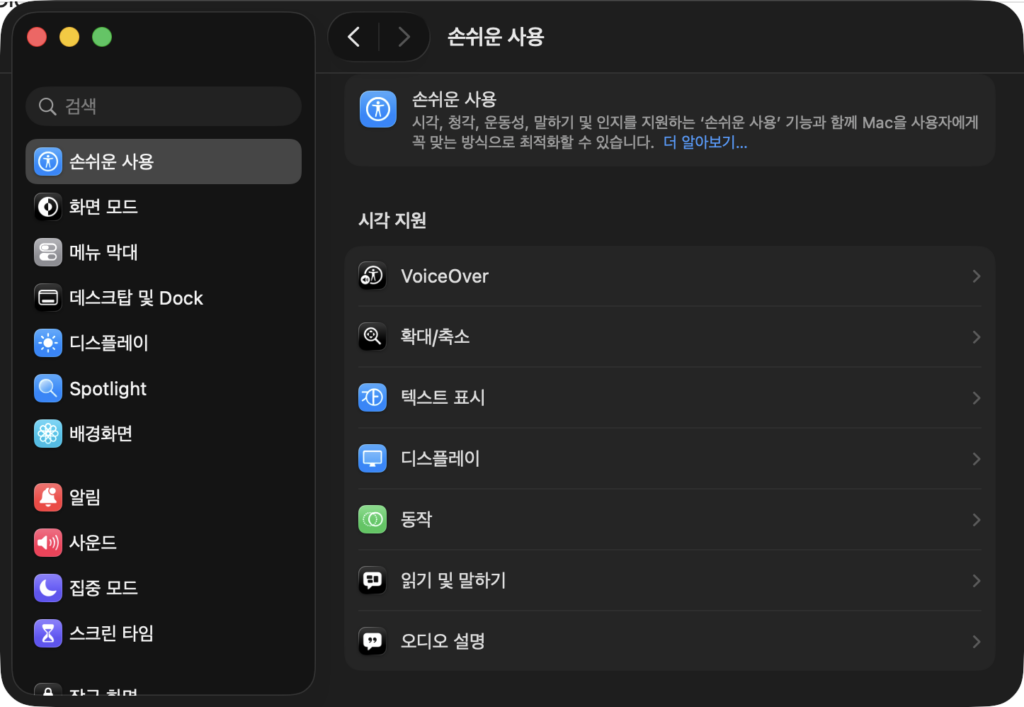
- 시스템 설정에서 손쉬운 사용 권한을 먼저 켜세요. Rectangle이나 Raycast 같은 유틸리티는 이 권한이 없으면 단축키가 아예 작동하지 않습니다.
- iCloud 드라이브 동기화보다 먼저 로컬 폴더 구조를 잡아두세요. 나중에 옮기면 동기화 충돌이 자주 생깁니다.
- Time Machine 백업을 초기 설정 단계에서 바로 걸어두세요. 나중에 하려면 미루게 됩니다.
오늘 소개한 앱 중에서 딱 하나만 지금 바로 설치하신다면 Rectangle을 추천드립니다. 창 관리 하나만 편해져도 하루 작업 흐름이 달라집니다.
혹시 지금 쓰고 계신 창 관리 방식이나 즐겨 쓰시는 맥 유틸리티가 있으신가요? 그리고 윈도우에서 넘어오면서 가장 아쉬웠던 프로그램은 어떤 게 있으셨나요? 댓글로 공유해 주시면 다음 글에 반영해보겠습니다.
다음 편에서는 맥북 배터리 수명 최적화 심화 설정과, 맥북 초기 설정 시 반드시 꺼야 하는 백그라운드 프로세스 목록을 다뤄보려고 합니다.
본 포스팅은 정보 전달 목적이며, 실제 적용 시 발생하는 책임은 사용자에게 있습니다.