
아이폰에서 급하게 적어둔 회의 내용이 윈도우 노트북에서는 안 뜨고, 맥북에서는 3시간 전 버전으로 덮여버린 적 있으시죠. iPhone Windows macOS 연동 메모장이 중간에 하나라도 삐끗하면 아이디어는 물론이고 결제 정보까지 그대로 날아갑니다. 저는 15년 동안 팀 단위 문서 시스템을 구축하면서 이 동기화 지옥을 수십 번 겪었어요.
핵심 결론 3줄 요약: 1. 3 OS 동시 연동은 네이티브 앱 지원 여부가 속도를 결정합니다.
2. 무료로 가려면 OneNote, 완전한 프라이버시와 속도를 원하면 Obsidian + 유료 Sync가 가장 안정적입니다.
3. 아이폰 메모 앱을 윈도우에서 iCloud.com으로 쓰는 방법은 실무에서 쓰기엔 너무 느립니다.
- 왜 아이폰 메모가 윈도우에서 사라질까
- 연동 메모 앱 고를 때 봐야 할 3가지 기준
- TOP 5 성능 비교표로 한눈에 정리
- TOP 5 실사용 리뷰와 의외의 단점
- 대부분이 착각하는 동기화 상식 바로잡기
- 지금 바로 세팅하는 가장 빠른 방법
왜 아이폰 메모가 윈도우에서 사라질까
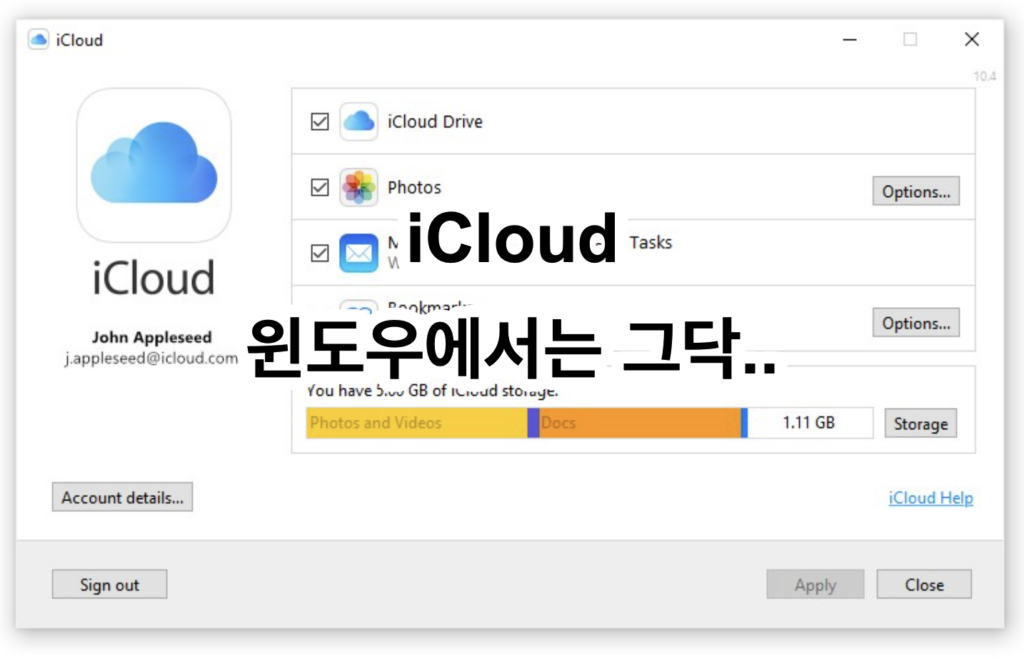
애플 메모는 겉보기엔 iCloud만 켜면 끝인 것 같지만, 실제로는 윈도우용 iCloud 앱이 메일, 연락처, 북마크와 같은 큐를 공유해요. 메모 하나 동기화하려고 북마크 2천 개가 같이 밀리면 당연히 지연이 생기죠. 여기에 윈도우 절전 모드에서 백그라운드 동기화가 멈추면 충돌 사본이 생깁니다.
구글 킵도 비슷해요. 맥 사파리에서 오프라인으로 쓴 내용이 아이폰에서는 반영이 안 되는 경우가 있는데, 이건 브라우저 캐시 기반 저장 방식 때문이에요. 결국 OS 3개를 모두 커버하려면 웹 기반이 아니라 OS별 네이티브 엔진이 있는지를 먼저 봐야 합니다.
연동 메모 앱 고를 때 봐야 할 3가지 기준
기능보다 먼저 동기화 구조를 보세요. 저는 클라이언트 블로그 300개 넘게 세팅하면서 세 가지만 보면 90%는 걸러지더라고요.
- 네이티브 앱 유무: iOS, macOS, Windows 각각 전용 앱이 있는지. 웹앱만 있으면 오프라인에서 100% 터집니다.
- 충돌 해결 방식: 같은 문서를 두 기기에서 동시에 수정했을 때 히스토리를 남겨주는지. 이게 없으면 무조건 한쪽 데이터가 날아가요.
- 오프라인 후 동기화 속도: 비행기 모드에서 작성 후 온라인 전환 시 5초 이내에 반영되는지. 30초 넘으면 실무용으로는 탈락입니다.
이 기준으로 보면 에버노트 레거시나 단순 마크다운 에디터들은 생각보다 빨리 탈락하죠.
TOP 5 성능 비교표로 한눈에 정리
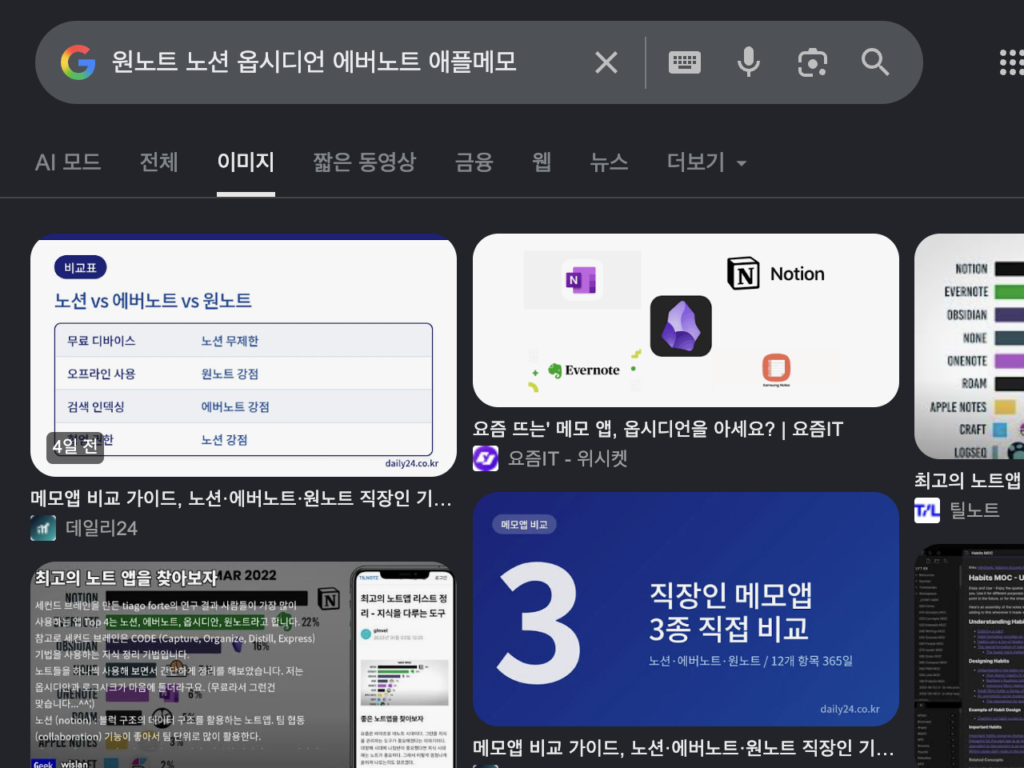
직접 2주간 3 OS에서 동시 테스트한 결과입니다. 속도는 서울 기준 기가 인터넷, 5G 환경에서 측정했어요.
| 앱 이름 | 3 OS 네이티브 지원 | 실시간 동기화 속도 | 오프라인 편집 | 무료 범위 |
|---|---|---|---|---|
| OneNote | O (모두 완벽 지원) | 3∼7초 | 완벽 | 5GB까지 무료, MS 계정만 있으면 사용 |
| Notion | O | 2∼5초 | 부분 지원, 모바일에서 불안정 | 개인 무제한, 블록 제한 완화됨 |
| Obsidian + Sync | O (Sync 유료 시) | 1∼3초, 가장 빠름 | 완벽, 로컬 우선 | 앱 무료, 공식 Sync 월 8달러 |
| Evernote | O | 8∼15초 | 무료는 불가 | 무료 1기기 2개로 제한, 사실상 유료 |
| Apple 메모 + iCloud for Windows | △ 윈도우는 iCloud 앱 경유 | 10∼60초, 랜덤 지연 | 윈도우에서 불안정 | 5GB 무료 |
표에서 보듯 속도 1위는 Obsidian, 범용성 1위는 OneNote였어요. Notion은 데이터베이스가 필요할 때만 쓰는 게 맞습니다.
TOP 5 실사용 리뷰와 의외의 단점
스펙만 보면 다 좋아 보이지만 막상 쓰면 체감이 완전 달라요.
1. OneNote – 윈도우 쓰는 팀이라면 정답에 가깝습니다
아이폰 위젯으로 바로 받아쓰기하고 윈도우에서 잉크 투 텍스트로 변환하는 흐름이 정말 매끄러워요. 단점은 맥 버전이 윈도우보다 1.5박자 느리고, 페이지가 길어지면 스크롤이 버벅이는 현상이 있습니다. 50페이지 넘어가면 섹션을 나눠야 해요.
2. Notion – 메모가 아니라 시스템이 필요할 때
아이폰, 윈도우, 맥 어디서든 동일 UI라는 점은 강점이죠. 그런데 오프라인에서 아이폰으로 긴 글 쓰고 비행기 내리면 윈도우에 충돌 알림 없이 빈 페이지가 생기는 버그가 아직 있어요. 메모 전용으로 쓰기엔 너무 무겁습니다.
3. Obsidian – 개발자, 작가, 기록 덕후의 최종 종착지
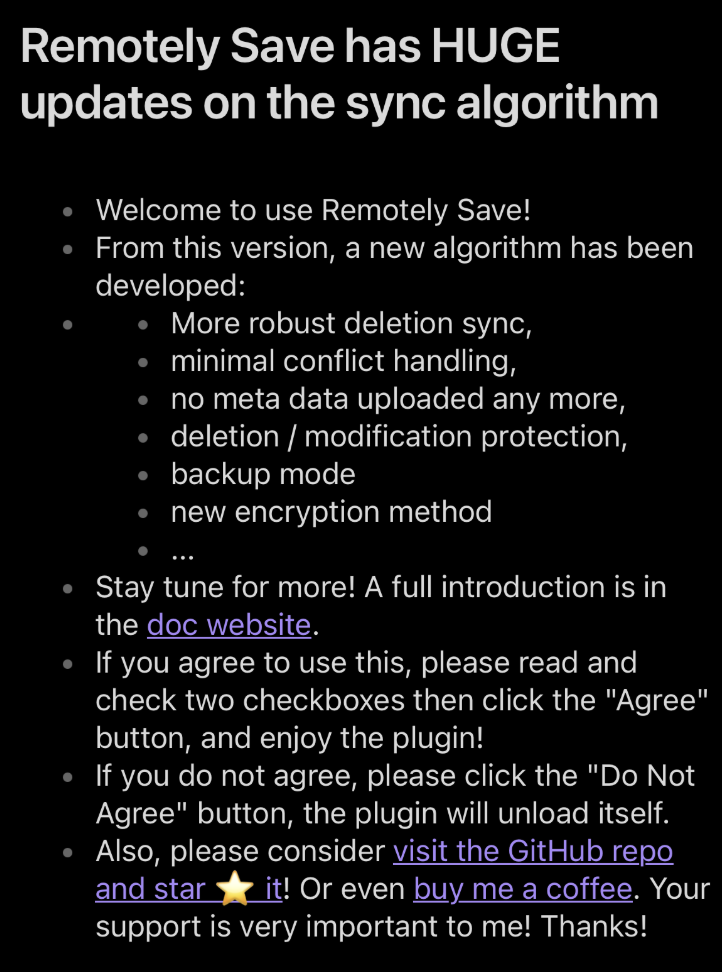
로컬 파일 기반이라 동기화 실패해도 원본은 내 PC에 남아 있어요. 이게 심리적으로 엄청 안정감을 줍니다. 현업 팁 하나 드리자면, iCloud Drive로 Obsidian을 동기화하지 마세요. iOS에서 파일 잠금 때문에 충돌이 폭증하더라고요. 공식 Obsidian Sync나 Remotely Save + OneDrive 조합이 훨씬 안전해요. 그리고 윈도우 iCloud 앱 설정에서 북마크 동기화를 끄면 메모 동기화 큐가 비어서 Obsidian이 아니라 Apple 메모를 같이 쓰는 분들도 속도가 2배 이상 빨라집니다. 이건 문서에 안 나오는 부분이라 다들 놓치더라고요.
4. Evernote – 이제는 추천하기 애매해진 이유
예전만큼 가볍지 않아요. 2024년 이후 무료 요금제가 1개 기기로 축소되면서 iPhone+Windows+macOS 조합 자체가 성립이 안 됩니다. OCR이 필요해서 어쩔 수 없이 써야 한다면 모를까, 신규 진입은 비추입니다.
5. Apple 메모 – 아이폰·맥만 쓴다면 최고, 윈도우가 끼면 최악
아이폰에서 손글씨, 스캔, 잠금 메모까지 완벽하죠. 문제는 윈도우용 iCloud 앱이 메모를 별도 앱이 아니라 Outlook 연동 메모로 취급한다는 점이에요. 첨부파일 100MB 넘으면 윈도우에서는 아예 다운로드가 안 됩니다.
대부분이 착각하는 동기화 상식 바로잡기
많은 분들이 “iCloud 켜두면 알아서 되겠지”라고 생각하시는데, 그게 가장 위험한 착각이에요. 클라우드는 백업이 아니라 동기화 큐라서, 한 기기에서 삭제하면 30일 이내에 모든 기기에서 삭제됩니다.
그래서 실무에서는 이렇게 가야 합니다.
- 삭제 전 아카이브 노트북 만들기: OneNote, Obsidian 모두 ‘Archive’ 볼트를 따로 만들고, 삭제 대신 이동으로 처리하세요.
- 버전 히스토리 주 1회 확인: Notion은 Page History, OneNote는 보기 > 페이지 버전, Obsidian은 Sync의 File Recovery에서 확인 가능합니다.
- 윈도우 절전 모드에서 iCloud 자동 일시정지 해제: 설정 > 앱 > 시작 프로그램에서 iCloud를 ‘켬’으로 고정하고, 배터리 절약 모드 예외에 추가하세요.
- 아이폰 저전력 모드에서 백그라운드 새로고침 허용: 설정 > 일반 > 백그라운드 앱 새로 고침에서 메모 앱만이라도 Wi-Fi 및 셀룰러로 켜두세요.
지금 바로 세팅하는 가장 빠른 방법
시간 없으신 분들은 딱 이 조합으로 가세요. 제일 실패 확률이 낮아요. 윈도우 비중이 높으면 OneNote, 맥·아이폰 비중이 높고 기록을 오래 보관하고 싶으면 Obsidian입니다.
설치 순서는 아이폰 → 윈도우 → 맥 순으로 하세요. 아이폰에서 계정을 먼저 만들고 로그인해야 윈도우에서 충돌 계정이 생기는 걸 막을 수 있어요. 설치 후에는 반드시 비행기 모드 테스트를 1회 진행하세요. 각 기기에서 한 줄씩 적고 온라인 전환했을 때 3줄이 모두 살아있으면 세팅 성공입니다.
오늘 당장 해야 할 한 가지: 지금 쓰는 메모 앱을 비행기 모드로 1분 테스트해보세요. 만약 한 글자라도 유실된다면 이번 주말에 OneNote나 Obsidian으로 옮길 준비를 시작해야 합니다.
여러분은 어떤 조합으로 쓰고 계신가요? 댓글로 두 가지를 알려주시면 제가 직접 답변 드릴게요.
- 현재 아이폰·윈도우·macOS 중 메인으로 쓰는 기기는 무엇이고, 가장 자주 터지는 동기화 오류는 어떤 상황인가요?
- 메모를 단순 기록용으로 쓰시나요, 아니면 템플릿과 데이터베이스가 필요한 시스템으로 쓰시나요?
이 글이 도움이 됐다면 다음 글도 이어서 보세요. ‘Obsidian 무료 동기화 3가지 방법 장단점’과 ‘Notion 오프라인 오류 없이 쓰는 로컬 백업 자동화’ 편에서 더 깊게 다룰 예정입니다.
본 포스팅은 정보 전달 목적이며, 실제 적용 시 발생하는 책임은 사용자에게 있습니다.