
폴더블폰을 처음 쓰기 시작하면 의외로 배경화면 문제로 고민하는 경우가 많습니다. 커버 화면과 메인 화면 비율이 달라서 일반 배경화면을 그대로 넣으면 잘리거나 늘어나는 경우가 흔하기 때문입니다. 실무에서 보면 이 부분을 모르고 그냥 아무 이미지나 넣었다가 다시 세팅하는 분들을 자주 봅니다. 이번 글에서는 폴드 와이드 화면비에 맞는 배경화면을 어디서 받을 수 있는지, 그리고 설정할 때 주의할 점까지 정리해보겠습니다.
폴더블 화면비에 맞는 배경화면은 커버 화면용과 메인 화면용을 따로 구해야 합니다. 공식 테마 스토어, 고해상도 이미지 사이트, 커뮤니티 아카이브 세 경로를 함께 활용하는 것이 가장 효율적입니다.
폴더블 배경화면, 왜 일반 이미지와 다르게 접근해야 하나
일반 스마트폰은 화면 비율이 대부분 19.5:9나 20:9 정도로 비슷합니다. 하지만 폴더블은 커버 디스플레이는 좁고 길쭉하고, 메인 디스플레이는 펼쳤을 때 정사각형에 가까운 비율이 됩니다. 그래서 같은 이미지를 두 화면에 그대로 넣으면 한쪽은 꽉 차 보이고 한쪽은 인물이나 핵심 피사체가 잘려나가는 경우가 생깁니다.
이건 직접 겪어보면 체감되는데, 특히 인물 사진이나 텍스트가 포함된 이미지는 커버 화면에서 위아래가 크게 잘려서 원래 의도와 다른 느낌이 되는 경우가 많습니다. 그래서 폴더블 전용으로 제작되었거나 최소한 세로로 긴 비율을 가진 이미지를 고르는 것이 좋습니다.
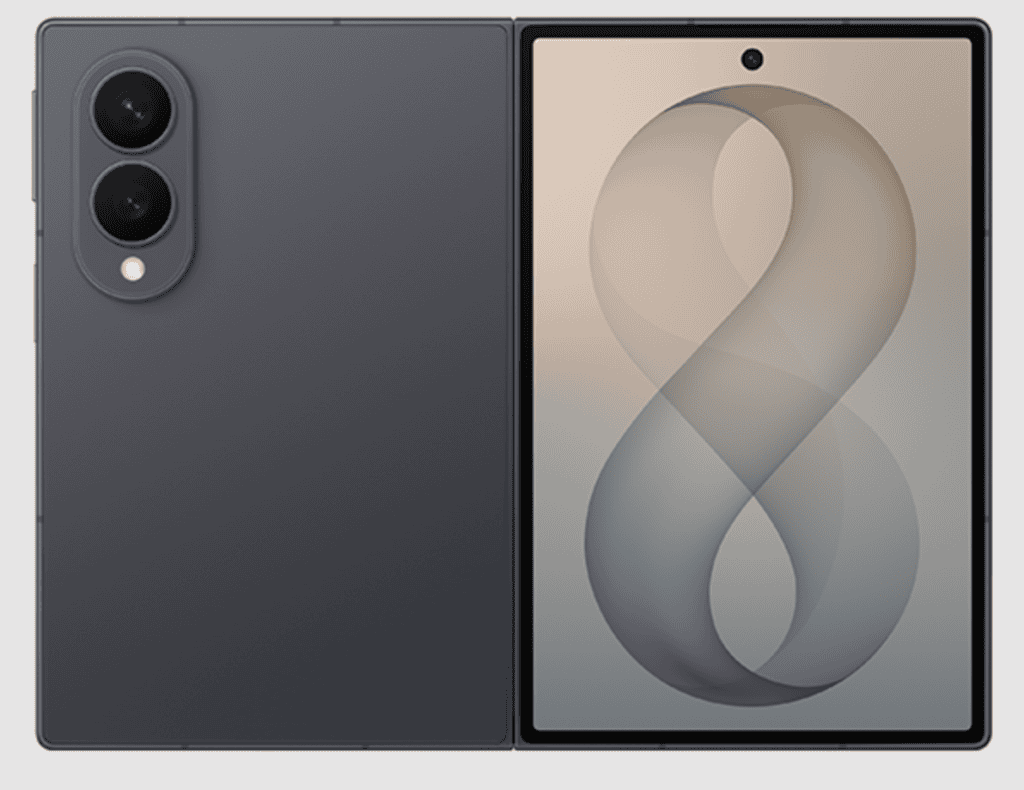
공식 채널에서 받는 방법
가장 안전하고 폴더블 비율에 최적화된 이미지를 구할 수 있는 곳은 역시 삼성 공식 경로입니다.
- Galaxy Themes 앱 (Galaxy Store 내 테마 스토어) – 폴더블 전용 배경화면 카테고리 존재
- 삼성 벽지 앱(Wallpapers by Samsung) – 매달 업데이트되는 큐레이션 이미지 제공
- Galaxy Store 검색창에 “Fold” 또는 “폴더블”로 직접 검색
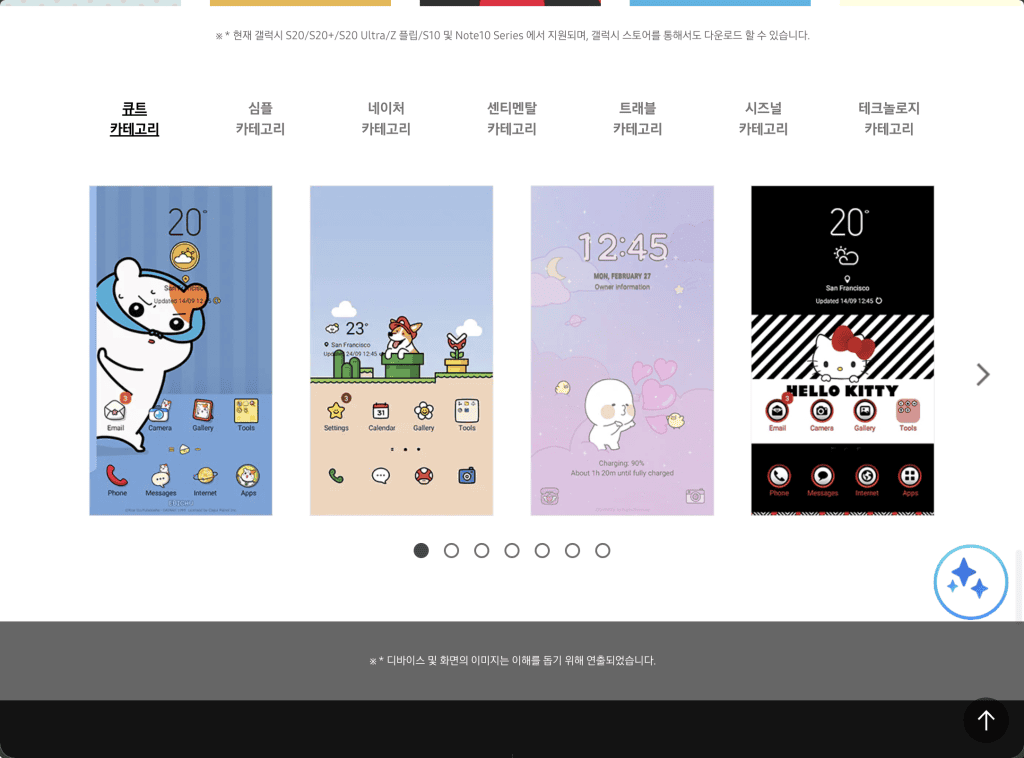
많이들 여기서 막히더라고요. 앱을 다운받아놓고도 “폴더블 전용” 카테고리를 못 찾아서 그냥 일반 배경화면을 적용하는 경우입니다. 앱 실행 후 카테고리 탭에서 “Fold Series” 또는 “For Foldables” 항목을 먼저 확인하는 것이 순서입니다.
실무 팁: 공식 앱에서 받은 이미지는 자동으로 커버 화면과 메인 화면 비율에 맞게 크롭 옵션을 제공하는 경우가 많아서, 수동으로 자르는 수고를 줄일 수 있습니다.
고해상도 무료 이미지 사이트 추천
공식 채널 외에 원하는 분위기의 이미지를 직접 찾고 싶다면 아래 사이트들이 실무에서 자주 쓰입니다.
- Unsplash – 저작권 걱정 없는 고해상도 사진, 세로형 필터로 검색 가능
- Pexels – 무료 스톡 이미지, 미니멀 계열 배경화면이 풍부
- Pixabay – 일러스트, 패턴 계열 이미지가 많아 폴더블 커버 화면용으로 적합
- Zedge – 앱 형태로 제공, 폴더블 비율 필터가 별도로 존재
이 부분이 핵심입니다. 이런 사이트에서 이미지를 받을 때는 반드시 원본 해상도(2K 이상)를 선택해야 합니다. 저해상도 이미지를 억지로 늘리면 폴드 메인 화면에서 화질 저하가 눈에 띄게 나타납니다.
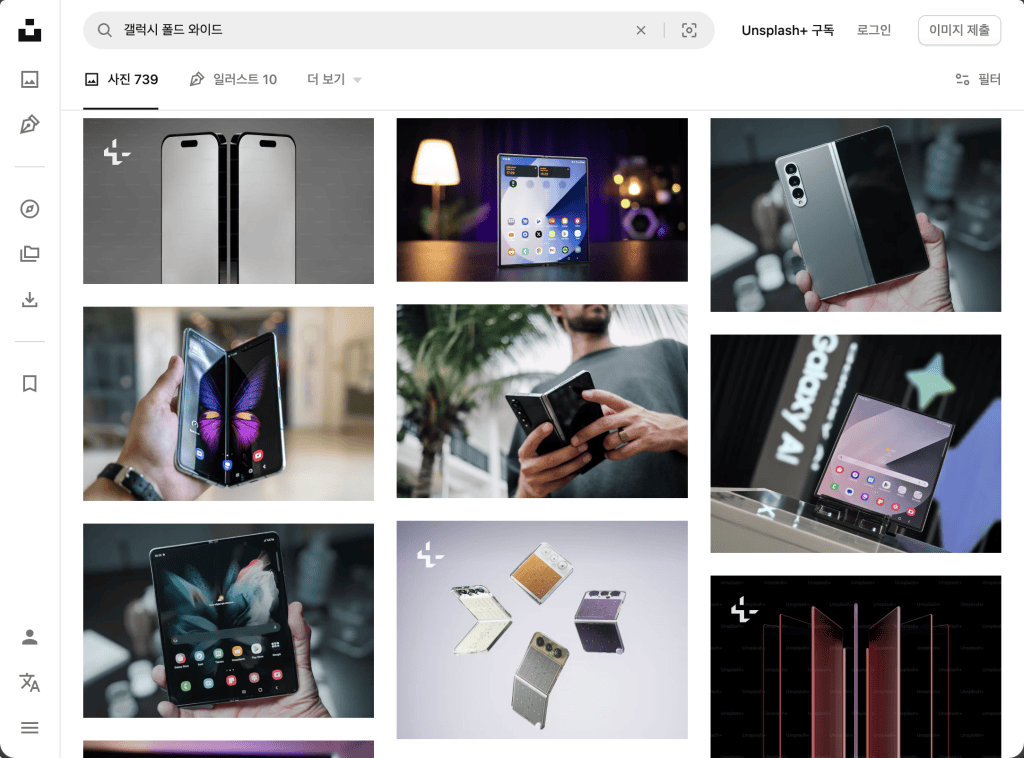
사이트별 비교
| 사이트 | 폴더블 최적화 | 이미지 종류 | 가입 필요 여부 |
|---|---|---|---|
| Galaxy Themes | 매우 높음 | 공식 테마, 시즌 한정 | 삼성 계정 필요 |
| Unsplash | 보통 (직접 크롭 필요) | 사진 위주 | 불필요 |
| Pexels | 보통 | 사진, 미니멀 이미지 | 불필요 |
| Zedge | 높음 (필터 지원) | 일러스트, 패턴, 사진 혼합 | 앱 설치 필요 |
자주 하는 오해와 실제 상황
접근 방식 차이가 여기서 뚜렷하게 갈립니다. 초보자는 보통 “예쁜 이미지 하나면 충분하다”고 생각하고 화면비를 신경 쓰지 않습니다. 반면 좀 해본 사람은 커버용과 메인용을 아예 별도 파일로 관리합니다.
오해 1: 배경화면 앱은 다 비슷하다.
실제로는 폴더블 비율 지원 여부가 앱마다 크게 다릅니다. 지원하지 않는 앱에서 받은 이미지는 자동 크롭 시 원하지 않는 부분이 잘릴 수 있습니다.
오해 2: 고화질이면 무조건 좋다.
해상도가 너무 높으면 오히려 파일 용량이 커져 배터리 소모나 로딩 지연으로 이어질 수 있습니다. 폴드 메인 화면 기준으로는 2K~QHD 수준이면 충분합니다.
설정 전 체크리스트
- 커버 화면용, 메인 화면용 이미지를 따로 준비했는가
- 원본 해상도가 2K 이상인가
- 이미지 출처가 저작권 문제없는 사이트인가
- 공식 테마 앱에서 자동 크롭 옵션을 확인했는가
- 적용 후 잠금화면과 홈화면 모두 미리보기로 확인했는가
배경화면 하나 바꾸는 게 별것 아닌 것 같아도, 폴더블은 화면이 두 개라는 특성 때문에 신경 쓸 부분이 은근히 많습니다. 지금 쓰고 있는 배경화면이 커버 화면에서 어색하게 잘려 보이지는 않나요?
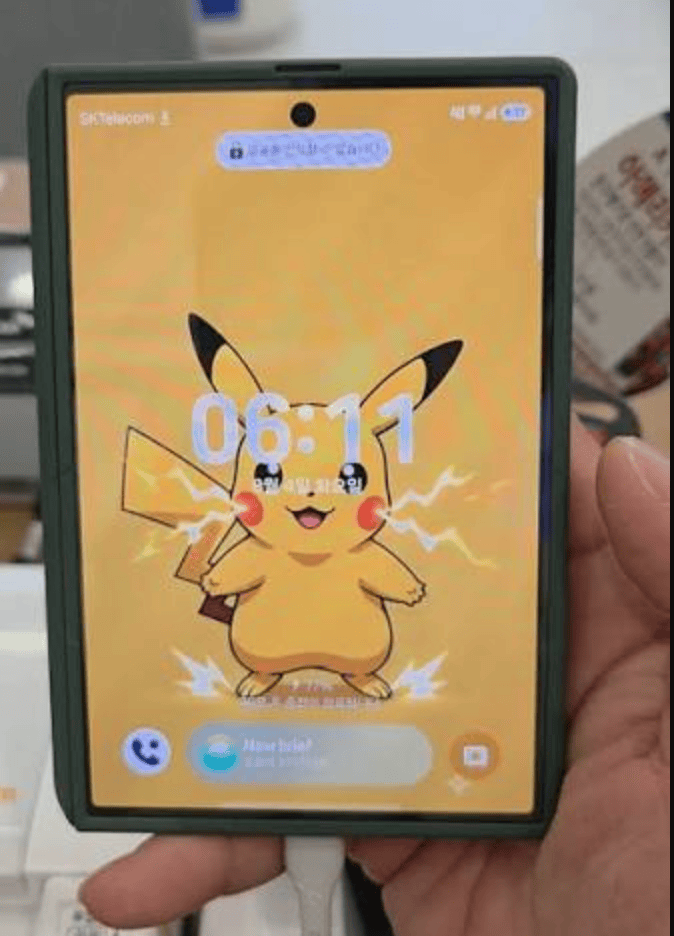
오늘 정리한 내용 중 가장 먼저 해볼 수 있는 것은, 지금 쓰고 있는 배경화면을 펼친 상태와 접은 상태 모두에서 확인해보는 일입니다. 생각보다 잘려 있는 부분이 눈에 띌 수 있습니다.
여러분은 커버 화면과 메인 화면 배경을 같은 이미지로 쓰시나요, 아니면 따로 설정하시나요? 그리고 배경화면을 고를 때 가장 중요하게 보는 기준은 무엇인가요? 댓글로 의견 남겨주시면 다음 글에 반영하겠습니다.
다음 글 추천: 갤럭시 폴드 커버 화면 위젯 설정 방법 정리
다음 글 추천: 폴더블폰 배터리 최적화 설정, 실무자가 알려주는 순서
본 포스팅은 정보 전달 목적이며, 실제 적용 시 발생하는 책임은 사용자에게 있습니다.