
오래된 페이지가 검색 결과에 계속 노출돼서 골치 아팠던 적, 있으실 겁니다. 실무에서 보면 이런 경우 대부분 삭제 도구와 색인 제외 설정을 혼동해서 문제가 더 오래 남는 경우가 많습니다. 이 글에서는 서치콘솔에서 특정 URL을 임시로 내리는 방법부터, 완전히 색인에서 빼는 방법까지 구분해서 정리했습니다.
구글 서치콘솔의 URL 삭제 도구는 최대 6개월간 검색 결과에서만 임시로 숨기는 기능입니다. 완전한 삭제를 원한다면 noindex 태그나 robots.txt와 함께 사용해야 합니다. 두 방식을 병행하지 않으면 삭제 기간이 끝난 뒤 다시 노출될 수 있습니다.
언제 URL 삭제가 필요한가
URL 삭제가 필요한 상황은 생각보다 명확하게 갈립니다. 오탈자가 있는 페이지를 급하게 내려야 할 때, 개인정보가 포함된 페이지가 노출됐을 때, 혹은 사이트 개편으로 완전히 사라진 페이지가 계속 검색에 걸릴 때입니다.
이건 직접 겪어보면 체감되는데, 문제는 삭제 신청 자체가 아니라 원인을 같이 처리하지 않는 것입니다. URL만 삭제 신청하고 페이지는 그대로 살아있으면, 기간이 끝난 뒤 똑같은 문제가 반복됩니다.
- 개인정보나 민감 정보가 실수로 노출된 페이지
- 서버 이전 후 존재하지 않는 구버전 URL이 계속 검색될 때
- 중복 콘텐츠로 판단돼 색인에서 완전히 제외하고 싶은 페이지
서치콘솔 삭제 도구로 임시 처리하는 방법
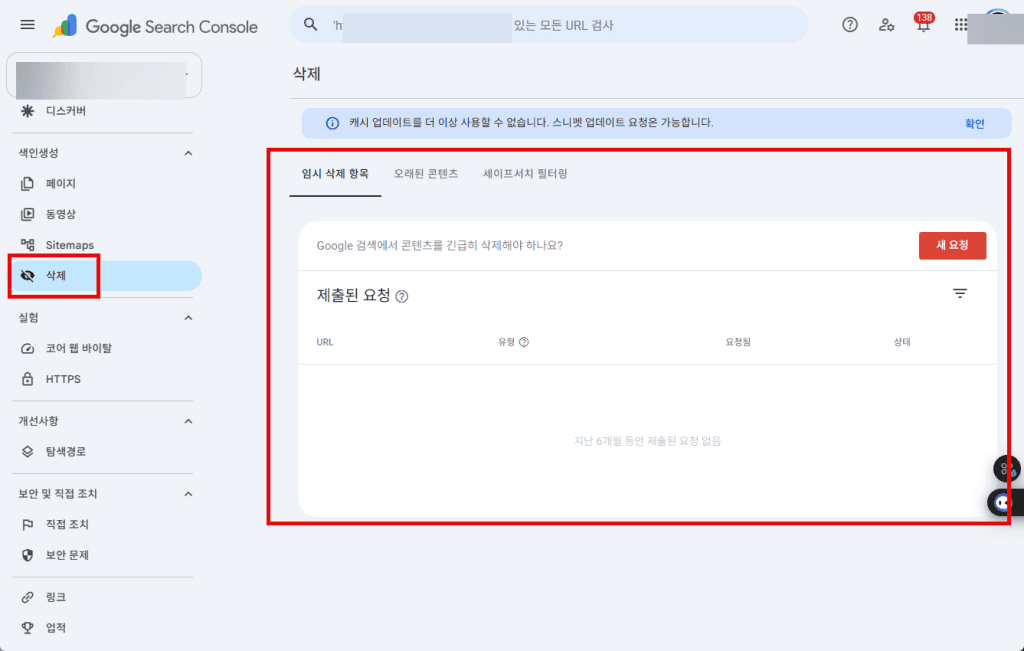
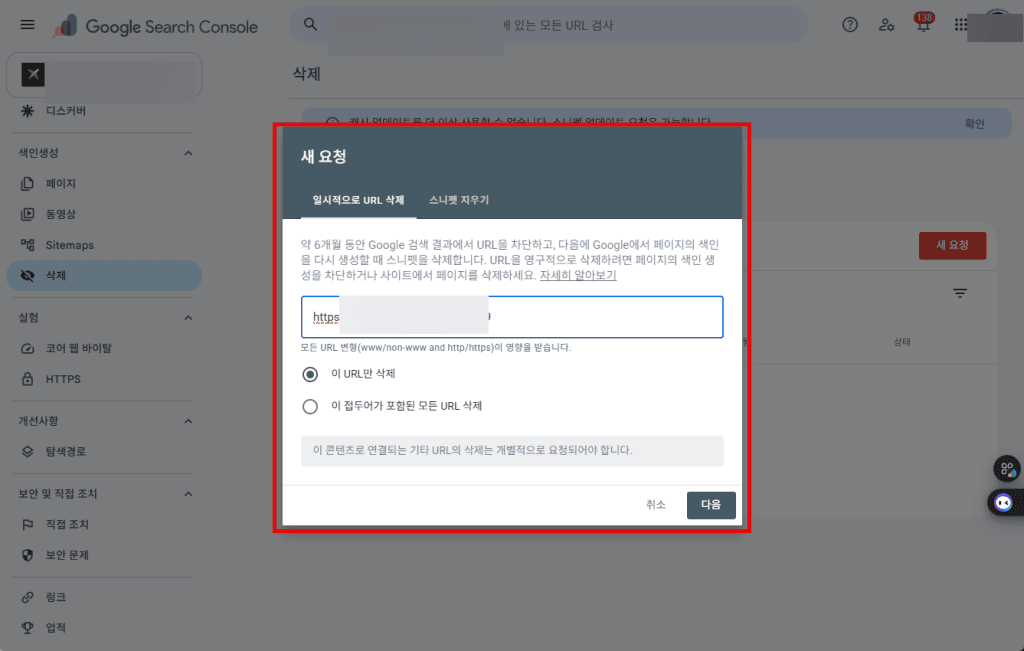
서치콘솔 좌측 메뉴에서 색인 생성 → 삭제 항목으로 들어가면 새 요청 버튼이 보입니다. 여기서 URL을 입력하고 이 URL만 삭제를 선택하면 신청이 접수됩니다.
많이들 여기서 막히더라고요. 삭제 신청이 승인돼도 실제 페이지가 서버에 남아있으면 구글이 다시 크롤링해서 재노출시키는 경우가 있습니다. 신청 전에 페이지 자체를 404 처리하거나 noindex를 걸어두는 게 순서상 맞습니다.
완전히 색인에서 제외하는 방법
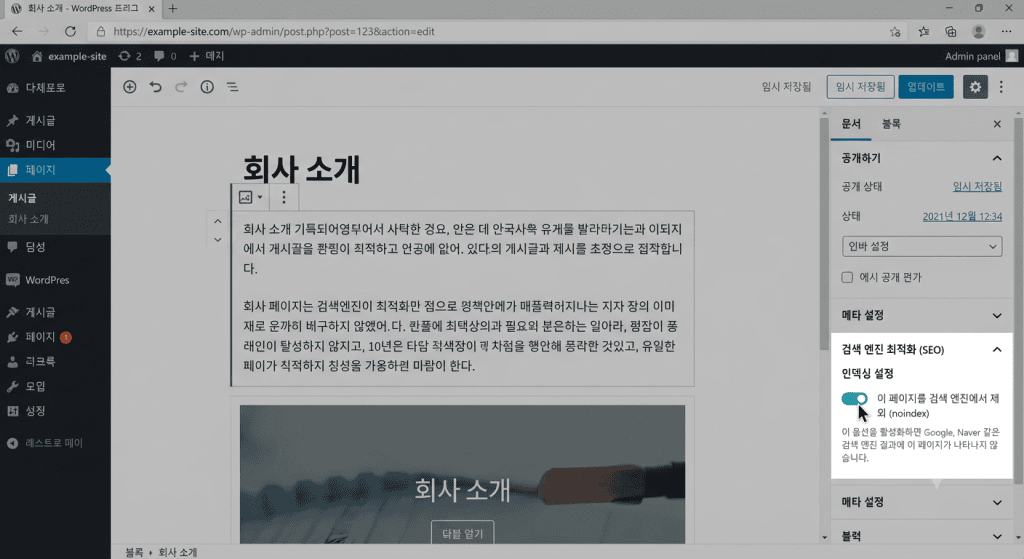
이 부분이 핵심입니다. 임시 삭제가 아니라 아예 색인에서 빼고 싶다면 noindex 메타 태그를 페이지 head에 삽입하거나, 접근 자체를 막고 싶다면 robots.txt에 해당 경로를 추가해야 합니다.
다만 robots.txt로 막으면 구글이 페이지를 크롤링하지 못해서 이미 색인된 URL이 오히려 늦게 빠지는 경우가 있습니다. 이미 색인된 페이지를 빼고 싶을 때는 noindex 태그가 더 확실하게 작동합니다.
| 방법 | 적용 속도 | 지속성 | 권장 상황 |
|---|---|---|---|
| 서치콘솔 삭제 도구 | 1~2일 내 반영 | 최대 6개월 임시 | 긴급하게 즉시 내려야 할 때 |
| noindex 메타 태그 | 재크롤링 후 반영 | 태그 유지 시 영구 | 페이지는 유지하되 검색만 제외할 때 |
| robots.txt 차단 | 재크롤링 후 반영 | 설정 유지 시 영구 | 크롤링 자체를 막고 싶을 때 |
| 404/410 처리 | 재크롤링 후 반영 | 영구 | 페이지 자체가 완전히 사라졌을 때 |
흔한 오해와 교정
서치콘솔에서 삭제 신청만 하면 영구히 사라진다고 오해하는 경우가 많습니다. 실제로는 6개월이 지나면 페이지가 여전히 존재하는 한 다시 크롤링 대상이 됩니다.
또 하나, robots.txt로 차단하면 이미 색인된 페이지가 바로 사라진다고 생각하는 분들이 있는데, 오히려 반대입니다. 크롤링을 막아버리면 구글이 그 페이지가 삭제됐는지 확인할 방법이 없어서 색인에 더 오래 남는 경우가 흔합니다.
초보자와 실무자의 처리 방식 차이
초보자는 대부분 서치콘솔 삭제 도구 하나만 사용하고 끝내는 경우가 많습니다. 반면 실무자는 삭제 신청과 동시에 noindex 태그나 404 처리를 함께 진행해서, 임시 삭제 기간이 끝나도 문제가 재발하지 않도록 처리합니다.
왜 실무자들이 이 방식을 더 선호할까요? 삭제 도구는 어디까지나 임시방편이고, 근본 원인인 페이지 자체를 처리하지 않으면 같은 작업을 반복해야 하기 때문입니다.
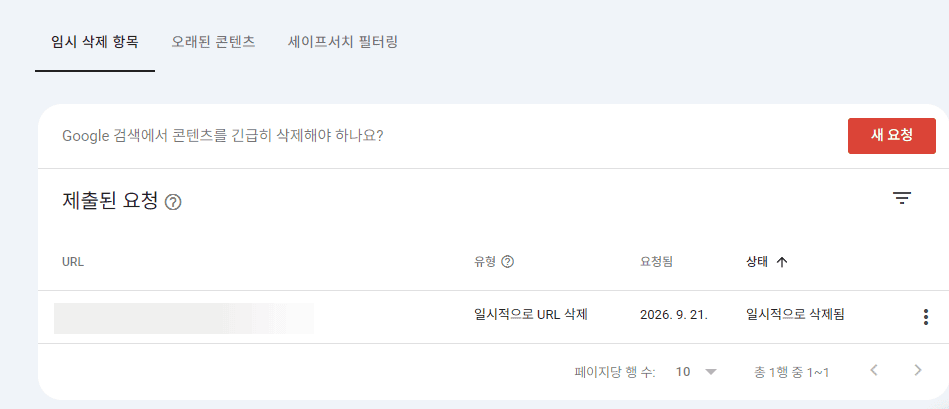
실무 팁: 삭제 신청 후에는 서치콘솔의 삭제 상태 탭에서 처리 결과를 반드시 확인하세요. 반려되는 경우도 종종 있는데, 대부분 URL 형식 오류나 사이트 소유권 확인 문제 때문입니다.
체크리스트
- 삭제하려는 URL이 임시 처리 대상인지, 영구 제외 대상인지 구분했는가
- 페이지 자체에 noindex나 404 처리를 함께 진행했는가
- robots.txt로 막을 경우 이미 색인된 페이지인지 먼저 확인했는가
- 삭제 요청 후 상태 탭에서 승인 여부를 확인했는가
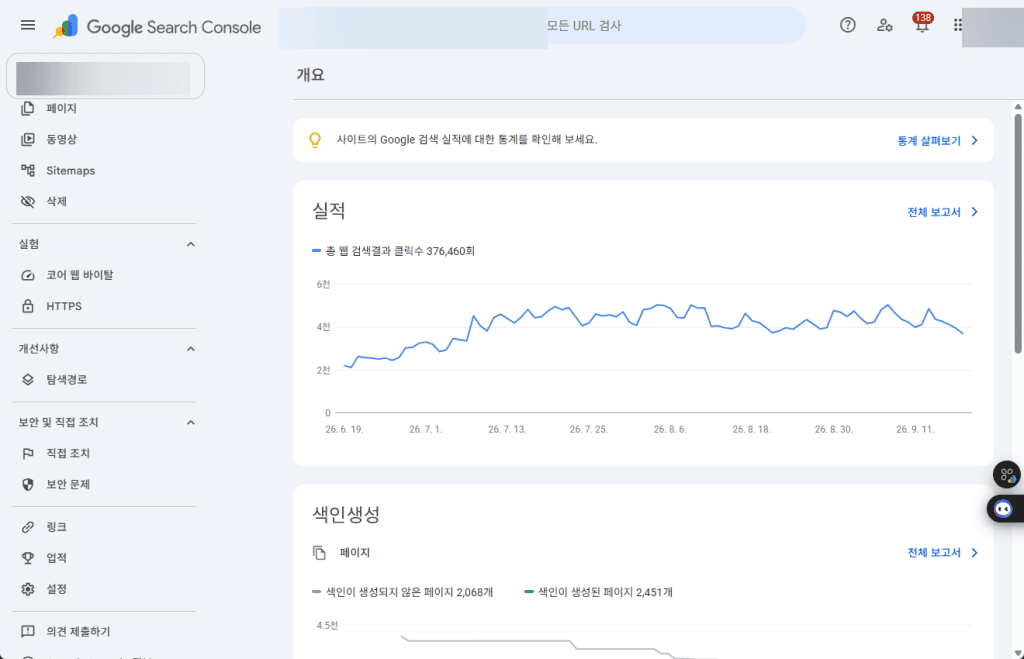
지금 바로 서치콘솔의 색인 생성 → 삭제 메뉴에 들어가서 처리 중인 요청이 남아있는지 확인해보세요. 기간이 만료된 채 방치된 요청이 의외로 많습니다.
혹시 삭제 신청이 반려됐던 경험이 있으신가요? 어떤 사유였는지 댓글로 공유해주시면 다른 분들께도 참고가 될 것 같습니다.
다음 글에서는 서치콘솔 커버리지 보고서에서 오류를 해석하는 방법과, 중복 콘텐츠를 캐노니컬 태그로 정리하는 실전 사례를 다뤄보겠습니다.
본 포스팅은 정보 전달 목적이며, 실제 적용 시 발생하는 책임은 사용자에게 있습니다.