
와이파이 신호는 꽉 차 있는데 사이트는 안 열리고, 메일도 안 오고, 슬랙 메시지도 안 뜨던 적 있으시죠? 분명 연결 표시는 정상인데 인터넷만 안 되는 이 증상, 맥북에서 유독 자주 발생합니다. 맥북 와이파이 연결은 되는데 인터넷 안 될 때, 원인부터 제대로 짚고 가야 헛수고 안 합니다.
핵심 요약
1. 와이파이 연결과 인터넷 연결은 별개의 단계라 신호가 잡혀도 인터넷이 안 될 수 있습니다.
2. 가장 흔한 원인은 DNS 캐시 문제와 IP 주소 충돌입니다.
3. 공유기 재부팅보다 먼저 맥북 자체의 네트워크 설정 초기화를 시도하는 게 순서상 맞습니다.
와이파이는 잡히는데 왜 인터넷이 안 될까
와이파이 아이콘에 신호가 가득 차 있다는 건 맥북과 공유기 사이의 연결이 정상이라는 뜻일 뿐입니다. 그 공유기가 실제로 인터넷 회선까지 정상적으로 뚫려 있는지는 완전히 다른 이야기예요.
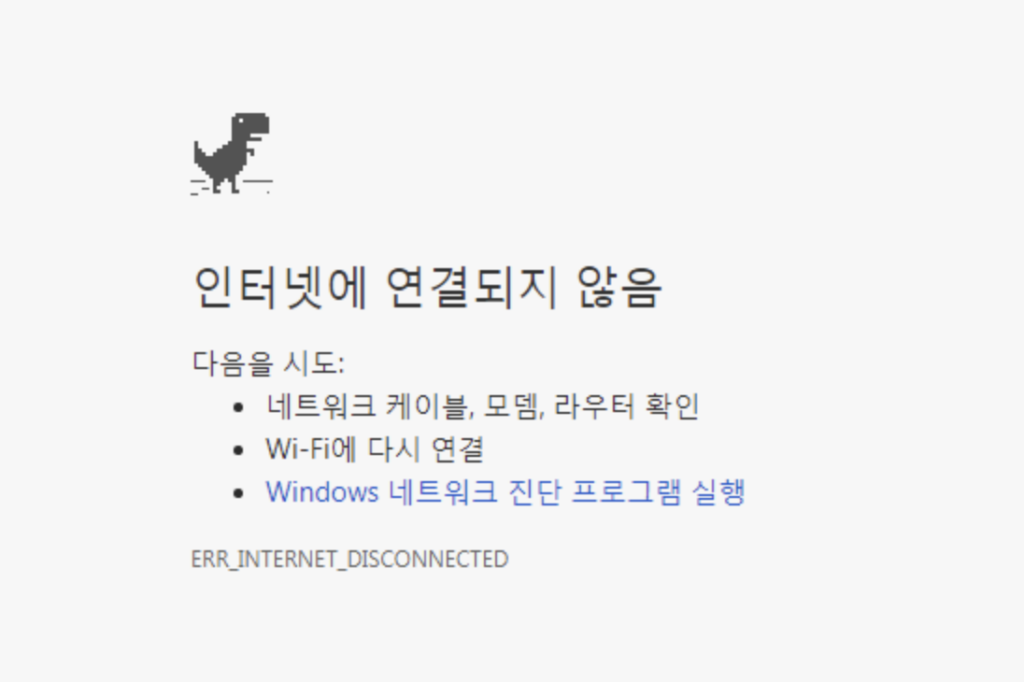
중간 단계가 하나 더 있습니다. 바로 DNS입니다. 공유기에서 인터넷 회선까지는 멀쩡한데, 도메인 주소를 IP로 바꿔주는 DNS 서버 응답이 막히면 “연결됨”이라고 뜨면서도 사이트는 하나도 안 열립니다. 이 경우가 실무에서 진단 요청 들어오는 케이스 중 가장 비중이 높아요.
가장 먼저 확인해야 할 것들
복잡한 진단 들어가기 전에 이 세 가지부터 빠르게 체크하세요.
- 다른 기기(스마트폰 등)도 같은 와이파이에서 인터넷이 안 되는지 확인
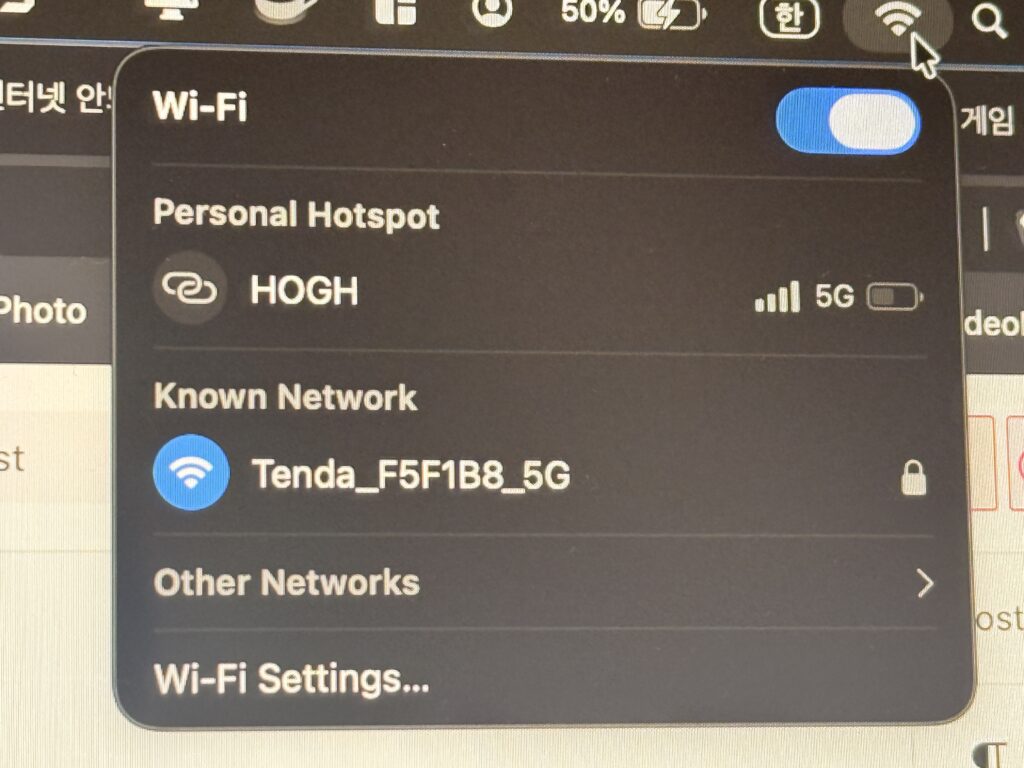
- 맥북 우측 상단 와이파이 아이콘 클릭해서 연결된 네트워크 이름이 맞는지 확인
- 비행기 모드 켰다 끄기, 또는 와이파이 끄고 10초 후 재연결
다른 기기도 똑같이 안 된다면 공유기나 통신사 문제일 가능성이 높습니다. 맥북만 그런다면 맥북 자체의 네트워크 설정 문제로 좁혀서 진단해야 해요.
터미널로 직접 진단하는 방법
인터넷에 도는 매뉴얼엔 보통 “공유기부터 재부팅하라”고 나오는데, 실제로 해보면 그 전에 터미널로 원인을 좁히는 게 훨씬 빠릅니다. 공유기 재부팅은 시간도 걸리고, 진짜 원인이 맥북 쪽인데 공유기만 만지면 시간 낭비예요.
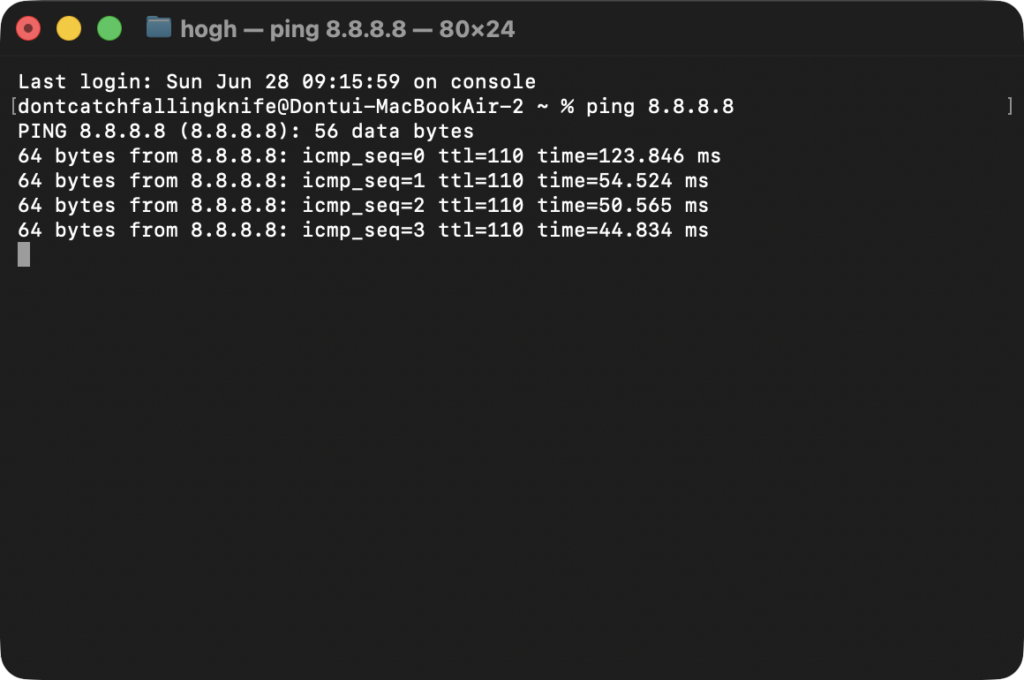
ping 8.8.8.8
이 명령어로 구글 DNS 서버에 직접 핑을 쏴봅니다. 응답이 온다면 인터넷 회선 자체는 정상이고, DNS 문제일 가능성이 높습니다.
ping google.com
반면 이 명령어가 응답 없이 실패한다면 DNS 조회 단계에서 막힌 겁니다. 8.8.8.8에는 응답이 오는데 google.com에는 응답이 없다면 거의 확실히 DNS 문제예요.
DNS 캐시 초기화로 해결되는 경우가 많다
아래 명령어로 DNS 캐시를 비워주면 의외로 바로 해결되는 경우가 많습니다.
sudo dscacheutil -flushcache; sudo killall -HUP mDNSResponder
비밀번호 입력 요구하면 맥 로그인 비밀번호 입력하시면 됩니다. 실행 후 바로 브라우저 새로고침 해보세요.
| 증상 | 가능한 원인 | 해결 방법 |
|---|---|---|
| ping 8.8.8.8 성공 / ping google.com 실패 | DNS 문제 | DNS 캐시 초기화, DNS 서버 변경 |
| ping 8.8.8.8도 실패 | 회선 또는 공유기 문제 | 공유기 재부팅, 통신사 확인 |
| 특정 사이트만 안 열림 | 해당 사이트 서버 문제 | 다른 사이트로 우선 확인 |
| 다른 기기는 정상, 맥북만 안 됨 | 맥북 네트워크 설정 문제 | 네트워크 설정 초기화 |
다들 잘못 알고 있는 것
가장 흔한 착각이 “와이파이 아이콘에 신호 가득 차 있으면 인터넷도 당연히 된다”는 생각입니다. 신호 강도는 맥북과 공유기 사이의 물리적 연결 상태만 보여줄 뿐, 그 뒤로 인터넷 회선이나 DNS가 막혔는지는 전혀 알려주지 않아요.
또 하나, “안 되면 일단 공유기부터 재부팅”이라는 습관도 항상 맞는 건 아닙니다. 다른 기기는 멀쩡하게 인터넷 되는데 맥북만 안 되는 상황에서 공유기를 재부팅하면, 그 순간 집 안의 다른 기기들 연결까지 같이 끊겨버립니다. 원인이 맥북 쪽으로 좁혀졌다면 맥북 설정부터 먼저 건드리는 게 맞아요.
마지막으로 “와이파이 비밀번호 다시 치면 해결된다”는 생각. 비밀번호가 틀려서 생기는 문제라면 애초에 “연결됨”이라고 표시가 안 됩니다. 이미 연결된 상태에서 인터넷이 안 되는 거라면 비밀번호 재입력은 전혀 관련 없는 해결책입니다.
그럼 실제로 어떤 순서로 시도해야 가장 빠르게 해결될까요?
단계별 해결 체크리스트
- 다른 기기도 같은 증상인지 먼저 확인하기
- 터미널에서 ping 8.8.8.8과 ping google.com 둘 다 테스트하기
- DNS 문제로 의심되면 DNS 캐시 초기화 명령어 실행하기
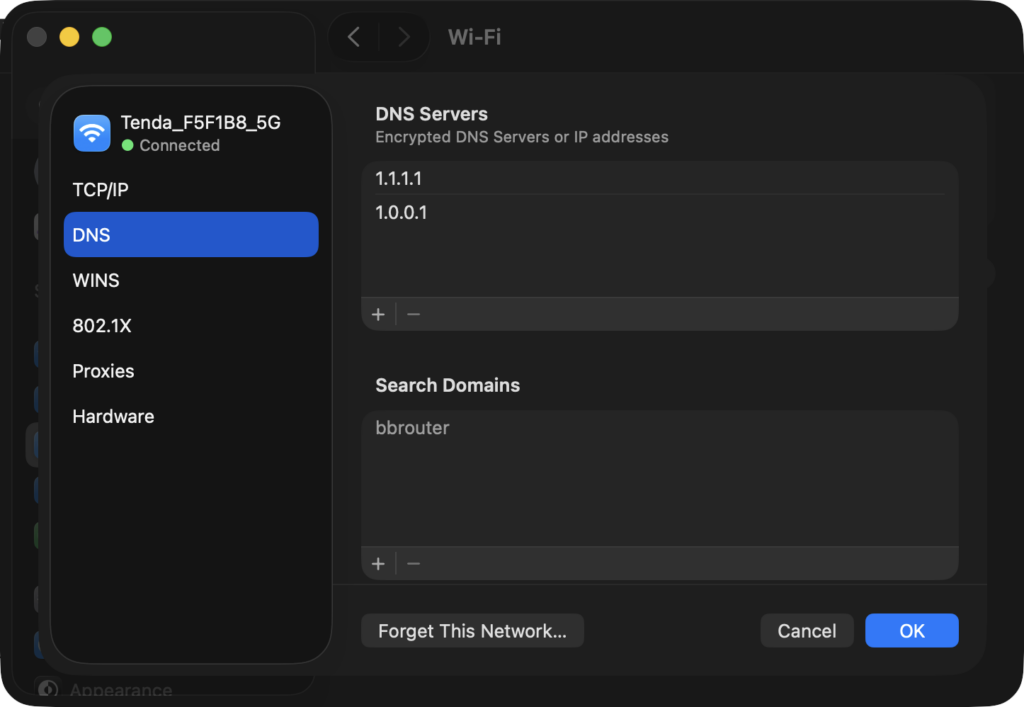
- 여전히 안 되면 시스템 설정 > 네트워크에서 DNS 주소를 1.1.1.1로 직접 변경하기
- 맥북만 증상이 있다면 와이파이 끄고 켜기, 필요하면 네트워크 설정 위치(Location) 새로 만들기
- 위 방법으로도 해결 안 되면 공유기 재부팅 시도하기
이 글에서 챙겨가셔야 할 핵심 행동은 하나입니다. 무작정 공유기 재부팅하기 전에 터미널에서 ping 8.8.8.8과 ping google.com 두 가지만 먼저 비교해보세요. 이 한 단계만 거쳐도 원인을 절반 이상 좁힐 수 있습니다.
혹시 이런 증상 겪으셨을 때 어떤 방법으로 해결하셨나요? 그리고 DNS 캐시 초기화로 바로 해결된 경험 있으신가요? 댓글로 공유해주시면 좋겠습니다.
이어서 읽으면 좋은 글: “맥북 DNS 변경 방법, 속도 개선에 도움될까”와 “맥북 IP 주소 확인하는 방법, 1분이면 끝”
본 포스팅은 정보 전달 목적이며, 실제 적용 시 발생하는 책임은 사용자에게 있습니다.