
작년에 회사 인텔 맥에 macOS Tahoe를 급하게 올렸다가 사내 VPN 클라이언트가 통째로 먹통이 된 적이 있습니다. 버전별로 뭐가 바뀌었는지 미리 확인하지 않고 업데이트 버튼부터 눌렀던 게 문제였습니다. 이번 글에서는 최근 5개 macOS 버전의 핵심 변경점을 정리하고, 다음 업그레이드 전에 무엇을 챙겨야 하는지 짚어보려 합니다.
Monterey부터 Tahoe까지, 최근 5개 macOS는 보안 정책과 UI 구조가 계속 바뀌어 왔습니다.
Sonoma의 위젯 확장과 Sequoia의 iPhone 미러링, Tahoe의 Liquid Glass 디자인이 가장 눈에 띄는 변화입니다.
업그레이드 전에는 보안 솔루션과 필수 업무 앱의 호환성부터 확인해야 합니다.
최근 5개 macOS 버전 한눈에 보기
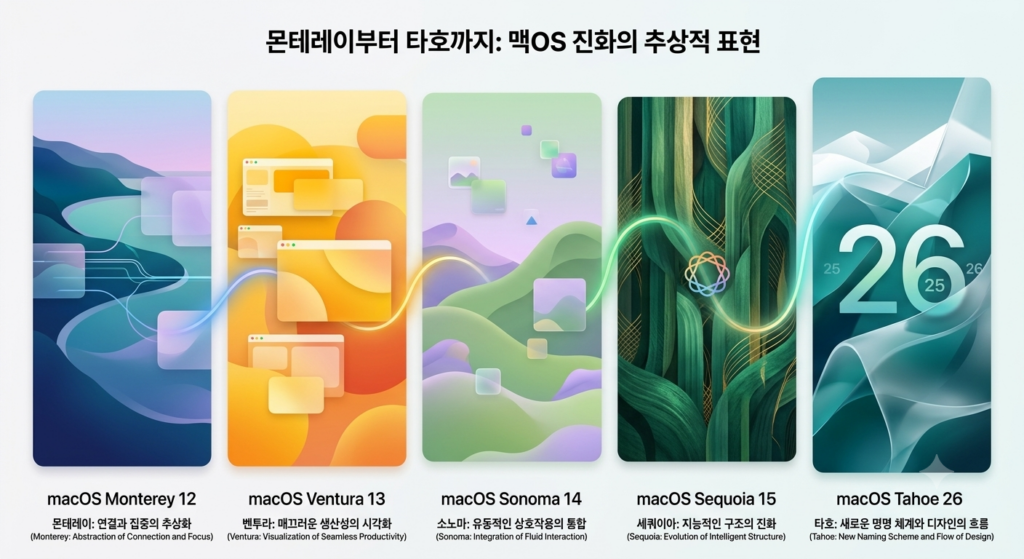
표로 먼저 정리하면 흐름이 훨씬 쉽게 잡힙니다. 버전 번호와 출시 연도, 각 버전을 대표하는 키워드를 함께 봐야 나중에 특정 기능이 언제부터 생겼는지 헷갈리지 않습니다.
| 버전명 | 버전 번호 | 출시 연도 | 핵심 키워드 |
|---|---|---|---|
| Monterey | 12 | 2021 | 유니버설 컨트롤, 포커스 모드 |
| Ventura | 13 | 2022 | 스테이지 매니저, 연속성 카메라 |
| Sonoma | 14 | 2023 | 데스크탑 위젯, 게임 모드 |
| Sequoia | 15 | 2024 | iPhone 미러링, 패스워드 앱 분리 |
| Tahoe | 26 | 2025 | Liquid Glass 디자인, Apple Intelligence 확장 |
Tahoe부터는 번호가 15 다음이 아니라 26으로 건너뜁니다. 애플이 출시 연도를 기준으로 버전 번호를 매기는 방식으로 바꿨기 때문입니다. iOS, iPadOS 등 다른 OS와 번호를 통일하려는 목적도 있습니다.
Monterey부터 Sonoma까지 주요 변경점
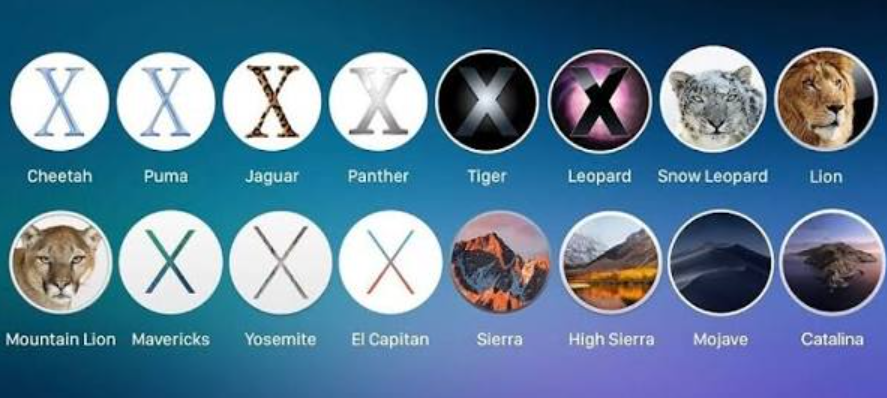
이 세 버전은 지금 시점에서 보면 큰 틀을 다지던 시기였습니다. 디자인보다는 작업 방식과 기기 간 연동에 집중한 흐름이었습니다.
Monterey (12)
키보드와 마우스 하나로 아이패드까지 오가며 조작할 수 있는 유니버설 컨트롤이 처음 등장했습니다. 알림을 상황별로 걸러주는 포커스 모드, 화면 공유 상태에서 함께 콘텐츠를 보는 SharePlay도 이때 추가됐습니다.
Ventura (13)
창을 자동으로 정리해주는 스테이지 매니저가 도입됐고, 아이폰을 웹캠처럼 쓰는 연속성 카메라 기능도 함께 나왔습니다. 실무에서 보면 스테이지 매니저는 모니터 여러 개를 쓰는 개발자들 사이에서 호불호가 꽤 갈렸습니다. 창 정리가 편하다는 쪽과, 원하는 위치에 배치가 안 돼서 오히려 불편하다는 쪽으로 나뉘었습니다.
Sonoma (14)
데스크탑에 위젯을 바로 올려둘 수 있게 됐고, 자주 쓰는 웹사이트를 독립된 앱처럼 저장하는 기능이 생겼습니다. 백그라운드 리소스를 게임에 우선 배분하는 게임 모드도 이 버전부터 시작됐습니다.
Sequoia와 Tahoe, 최근 변화의 핵심
최근 2개 버전은 성격이 조금 다릅니다. Sequoia가 기기 간 연동을 강화하는 쪽이었다면, Tahoe는 디자인 자체를 갈아엎은 버전입니다.
Sequoia (15)
가장 큰 변화는 iPhone 미러링입니다. 맥 화면에서 아이폰 화면을 그대로 띄워 조작할 수 있어서, 폰을 손에 안 들고도 메시지 답장이나 앱 실행이 가능해졌습니다. 기존에 키체인 안에 있던 비밀번호 관리 기능은 패스워드라는 독립된 앱으로 분리됐고, Safari에는 페이지 내용을 하이라이트로 표시해주는 기능이 추가됐습니다.
Tahoe (26)
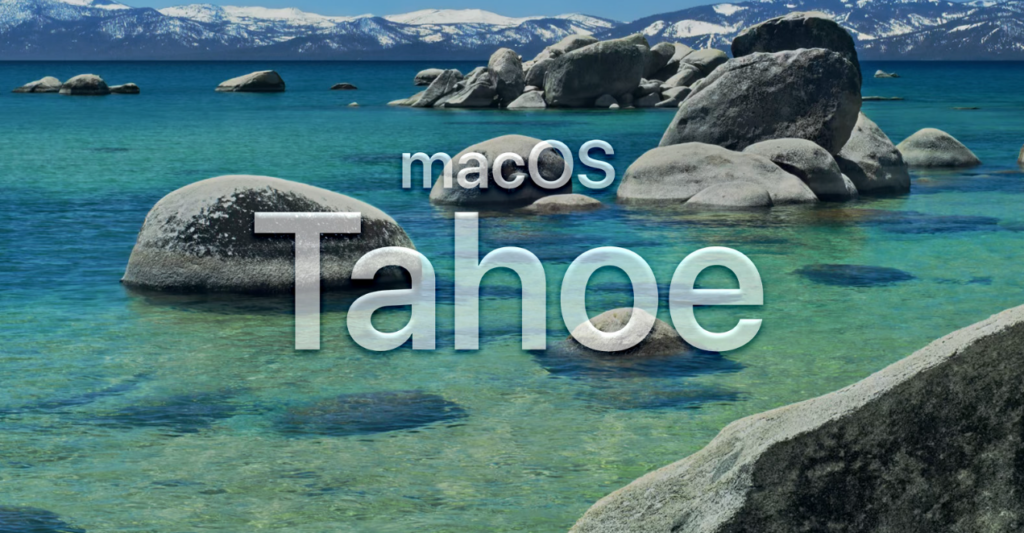
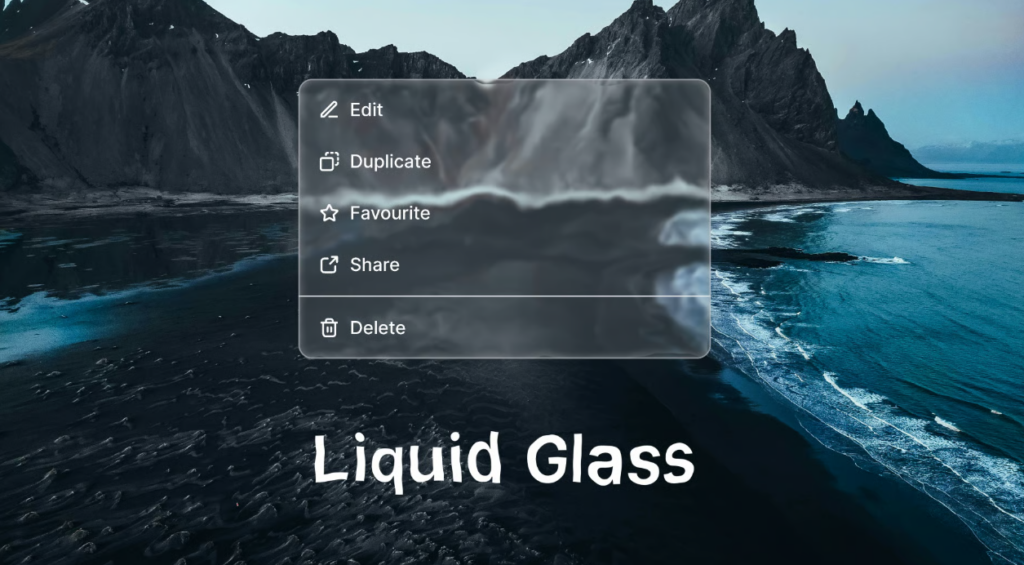
Liquid Glass라는 이름의 유리 질감 디자인이 시스템 전반에 적용되면서, Big Sur 이후 가장 큰 시각적 변화라는 평가를 받았습니다. Spotlight가 역대 최대 규모로 개편됐고, 전화 앱과 실시간 현황 기능으로 아이폰과의 연속성도 더 깊어졌습니다. FaceTime 실시간 번역, Apple Games 앱 통합처럼 Apple Intelligence 관련 기능도 대거 추가됐습니다.
이건 직접 겪어보면 체감되는데, Liquid Glass 적용 이후 오래된 인텔 맥에서는 눈에 띄게 버벅임이 늘었습니다. 커뮤니티에서도 발열이나 프레임 드랍 관련 후기가 적지 않게 올라왔습니다. 참고로 Tahoe는 인텔 맥을 지원하는 마지막 버전이기도 합니다.
자주 하는 오해와 실제 정책
업데이트를 앞두고 흔히 하는 오해 몇 가지는 미리 짚고 넘어가는 게 안전합니다.
오해 1. 베타만 피하면 정식 버전은 무조건 안정적이다. 실제로는 정식 출시 초반 빌드에도 버그가 섞여 있는 경우가 많습니다. 특히 신규 디자인이 대폭 바뀐 버전일수록 초기 빌드는 보수적으로 접근하는 편이 낫습니다.
오해 2. 구형 인텔 맥도 계속 업데이트를 받을 수 있다. Tahoe가 인텔 맥을 지원하는 마지막 버전이라, 다음 버전부터는 애플 실리콘 맥에서만 설치가 가능합니다. 특히 인텔 맥으로 회사 자산을 운영하는 곳에서는 이 부분에서 많이들 여기서 막히더라고요. 자산 교체 계획을 세워두지 않으면 보안 업데이트 지원이 끊긴 상태로 운영하게 되는 상황이 생깁니다.
오해 3. 자동 업데이트를 꺼두면 오히려 안전하다. 기능 업데이트와 보안 업데이트는 별개로 관리할 수 있습니다. 자동 업데이트를 완전히 꺼버리면 보안 패치까지 함께 밀리는 경우가 많아서, 초보자와 실무자의 대응 방식이 여기서 갈립니다. 초보자는 업데이트 알림 자체를 꺼버리는 반면, 실무자는 기능 업데이트만 지연시키고 보안 패치는 그대로 받아가는 쪽을 택합니다.
실무 팁 여러 대의 맥을 관리하는 환경이라면 정식 버전 출시 후 2주 정도는 지켜본 뒤 업데이트하는 편이 안전합니다. 그 사이 커뮤니티에서 호환성 이슈가 대부분 드러납니다.
업그레이드 전 체크리스트
그런데 이 체크리스트 중에서 실제로 가장 많이 건너뛰는 항목이 뭘까요? 바로 보안 솔루션 호환성 확인입니다. 이 부분이 핵심입니다. 새 버전이 나오자마자 업데이트했다가 EDR이나 VPN 클라이언트가 멈춰서 업무가 중단되는 경우를 실무에서 몇 번 봤습니다.
- 사용 중인 보안 솔루션(EDR, VPN 클라이언트)의 신규 버전 호환성 공지 확인
- Time Machine 또는 외장 저장장치로 전체 백업
- 보유 기기가 인텔 맥인지 애플 실리콘인지 모델 확인
- 업무용 필수 앱의 macOS 지원 정책 페이지 확인
- 업데이트 진행에 필요한 저장 공간(최소 20GB 이상) 확보
앞으로 나아가야 할 방향과 macOS 27 전망
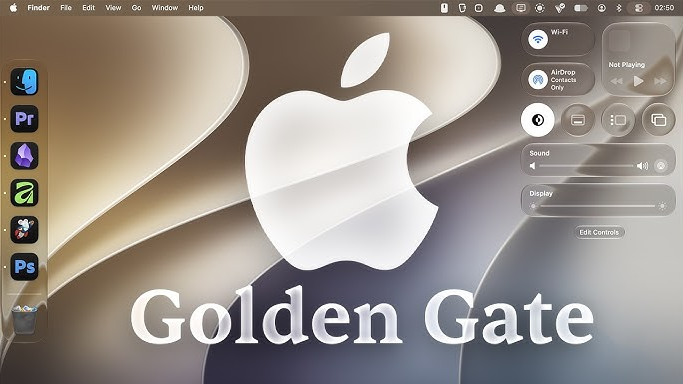
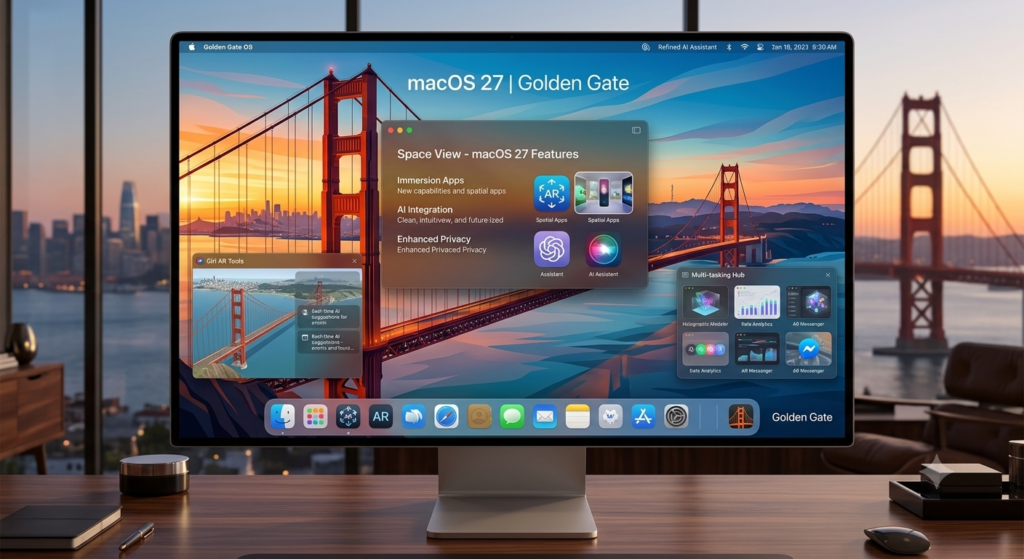
2026년 WWDC에서 애플은 다음 버전인 macOS 27 Golden Gate를 공개했습니다. 가장 큰 방향은 안정성입니다. Tahoe에서 지적받았던 Liquid Glass의 낮은 가독성 문제를 개선하기 위해, 투명도 강도를 사용자가 직접 조절할 수 있는 슬라이더가 추가됐습니다.
실무에서 보면 매년 디자인 변화보다 안정성 쪽 개선이 체감이 훨씬 큽니다. macOS 27은 화면 반응 속도와 전반적인 성능 최적화에 무게를 두고 있고, 기업 환경에서는 선언적 방식으로 소프트웨어 설정과 배포, 삭제까지 관리하는 구조로 전환되는 점이 눈에 띕니다. 앱 배포부터 권한 관리, 삭제까지 한 곳에서 처리할 수 있게 되는 셈이라, IT 관리자 입장에서는 실질적인 업무 효율이 달라질 부분입니다.
남은 과제도 분명합니다. 인텔 맥에 대한 로제타2 지원이 앞으로 점차 축소될 예정이라, 오래된 자산을 쓰는 기업은 교체 로드맵을 미리 세워야 합니다. 구형 기기에서의 최적화, 그리고 매년 반복되는 디자인 변화에 대한 사용자 피로도를 어떻게 관리할지도 애플이 계속 풀어가야 할 숙제입니다.
지금 바로 시스템 설정에서 일반, 소프트웨어 업데이트로 들어가 현재 맥의 macOS 버전과 남은 보안 업데이트 지원 기간부터 확인해보세요. 그다음에 위 체크리스트를 하나씩 대조해보면 업그레이드 타이밍을 훨씬 안전하게 잡을 수 있습니다.
어떤 버전에서 가장 큰 변화를 체감하셨나요? 댓글로 여러분의 경험을 들려주세요. 그리고 이번 Tahoe로 업데이트하신 분들은 실제로 사용해보니 어떠셨는지도 궁금합니다.
다음 글에서는 맥 보안 설정 기본 가이드와, 인텔 맥에서 애플 실리콘으로 넘어갈 때 미리 체크해야 할 사항을 다뤄보려 합니다.
본 포스팅은 정보 전달 목적이며, 실제 적용 시 발생하는 책임은 사용자에게 있습니다.