
Replit AI가 순식간에 앱을 만들어줬는데, 정작 로컬 VS Code로 옮기려니 방법을 못 찾아 헤맨 적 있으신가요? 저도 처음엔 파일을 하나씩 복사 붙여넣기 하다가 30분을 날린 적이 있습니다. 이 글에서는 Replit 프로젝트를 zip으로 통째로 내려받는 방법을 정리해드립니다.
파일 트리에서 점 3개 메뉴 클릭
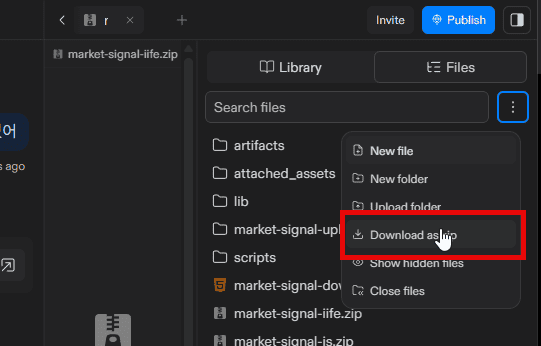
Download as zip 선택하면 끝
깃허브 연동은 백업용으로 별도 추천
zip 다운로드가 필요한 이유
Replit은 브라우저 안에서 코드를 짜고 바로 실행까지 되니까 편하긴 한데, 결국 내 코드가 남의 서버에 올라가 있는 상태입니다. 요금제가 바뀌거나 저장 용량 정책이 달라지면 곤란해질 수 있어요.
실무에서 보면, AI 에이전트가 만들어준 프로젝트일수록 로컬 백업이 더 중요합니다. Replit Agent가 생성한 코드는 세션이 끊기거나 재생성되는 과정에서 일부 파일이 바뀌는 경우가 있거든요. 마음에 드는 버전이 나왔을 때 바로 zip으로 받아두는 습관이 안전합니다.
로컬로 옮기면 VS Code 같은 익숙한 에디터에서 계속 작업할 수 있고, 다른 배포 환경에 올릴 때도 훨씬 자유롭습니다.
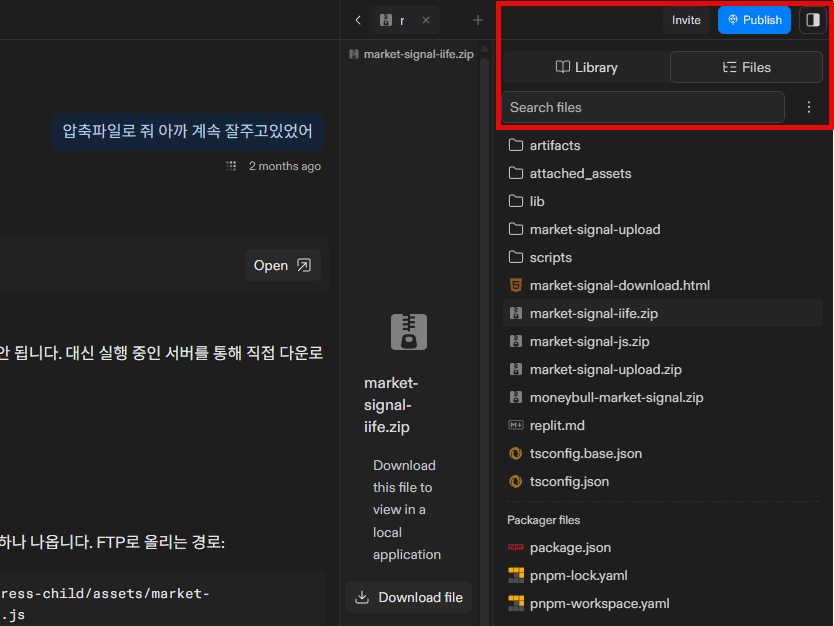
파일 트리에서 zip으로 내려받는 방법
절차는 생각보다 단순합니다.
단계별 진행
replit.com에 로그인한 뒤 대시보드에서 다운로드하려는 프로젝트를 엽니다. 작업 화면 우측 상단의 파일 아이콘을 눌러 파일 트리를 열어주세요. 파일 트리 패널 상단에 있는 점 3개(⋯) 메뉴를 클릭하면 Download as zip 항목이 보입니다. 이걸 누르면 프로젝트 전체가 zip 파일로 압축돼서 로컬 다운로드 폴더에 저장됩니다.
이건 직접 겪어보면 체감되는데, 파일 하나씩 복사하는 것보다 이 방법이 훨씬 빠르고, 폴더 구조나 설정 파일까지 그대로 유지됩니다. 소스 코드, 설정 파일, 에셋, 디렉터리 구조가 전부 그대로 담겨서 내려옵니다.
깃허브 연동, 언제 쓰는 게 나을까
zip 다운로드는 일회성 백업엔 좋은데, 지속적으로 코드를 수정하면서 버전 관리를 하고 싶다면 깃허브 연동이 더 낫습니다.
| 방식 | 장점 | 단점 | 추천 상황 |
|---|---|---|---|
| Download as zip | 즉시 다운로드, 설정 불필요 | 버전 이력 관리 안 됨 | 완성된 결과물 한 번 백업 |
| GitHub 연동 | 변경 이력 추적 가능, 무료 | 초기 저장소 설정 필요 | 계속 수정하며 작업할 때 |
| 브라우저 확장(서드파티) | 여러 프로젝트 일괄 다운로드 | Replit 공식 기능 아님 | 보관 중인 Repl이 많을 때 |
실무 팁: 깃허브로 넘길 때는 API 키나 비밀번호 같은 민감한 파일을 반드시 .gitignore에 등록하고 커밋하세요. Replit Agent가 만든 프로젝트는 환경변수 파일이 코드와 같은 위치에 있는 경우가 많아서, 이 부분을 놓치면 그대로 공개 저장소에 올라갈 수 있습니다.

많이들 여기서 막히는 부분
많이들 여기서 막히더라고요. 파일 트리 패널을 못 찾아서 다운로드 메뉴 자체를 발견 못 하는 경우요. 화면이 좁거나 모바일 브라우저로 접속하면 파일 아이콘이 숨겨져 있을 수 있으니, 데스크톱 화면에서 진행하는 걸 추천드립니다.
또 하나, zip으로 받은 프로젝트를 로컬에서 바로 실행했는데 안 되는 경우가 흔합니다. Replit 환경에서만 설정돼 있던 패키지 매니저나 환경변수가 로컬엔 없기 때문이에요. requirements.txt나 package.json을 확인하고 로컬에서 별도로 의존성을 설치해줘야 합니다.
Replit Agent가 만든 프로젝트라면 .replit 설정 파일이나 replit.nix 파일이 로컬 환경과 안 맞을 수 있습니다. 이 파일들은 삭제하거나 무시해도 코드 실행 자체엔 문제없는 경우가 대부분입니다.
로컬 실행 전 체크리스트
- 파일 트리 패널에서 Download as zip으로 프로젝트 받기
- 압축 해제 후 폴더 구조가 온전한지 확인하기
- requirements.txt 또는 package.json 확인하기
- 로컬 환경에 필요한 패키지 재설치하기
- 환경변수(.env) 파일이 따로 있는지 확인하고 값 채워넣기
- 민감한 정보가 있다면 깃허브에 올리기 전 .gitignore 처리하기
- 로컬에서 한 번 실행해보고 에러 로그 확인하기
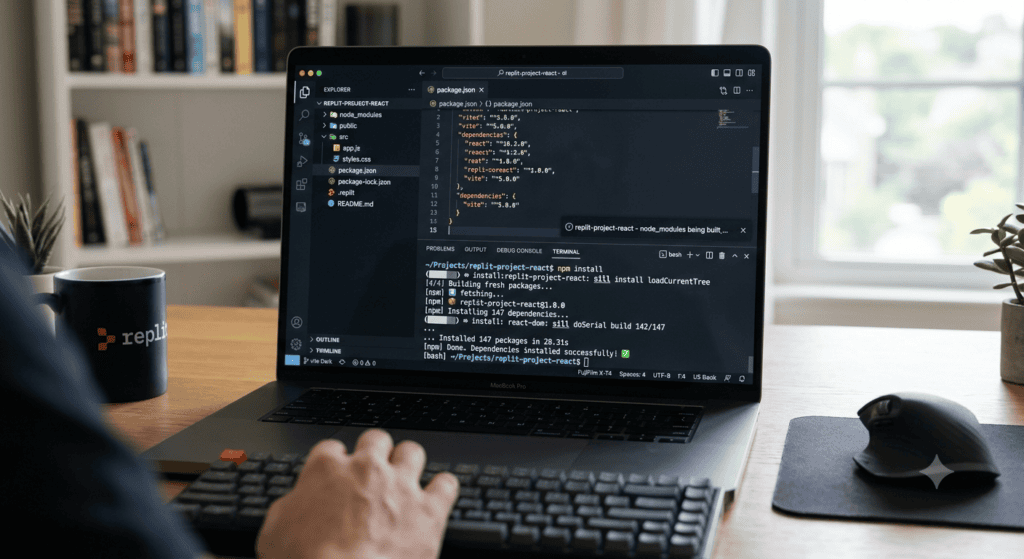
결국 zip 다운로드 자체는 클릭 몇 번이면 끝나는 간단한 작업입니다. 진짜 신경 써야 할 건 로컬로 옮긴 뒤 환경 차이를 맞추는 부분이에요. 이 부분만 익숙해지면 Replit AI로 빠르게 프로토타입 만들고, 완성된 버전은 로컬에서 안정적으로 관리하는 흐름이 자리 잡힙니다.
여러분은 zip 다운로드와 깃허브 연동 중 어느 쪽을 주로 쓰시나요? 로컬로 옮긴 뒤 환경 설정 때문에 고생한 경험 있으신가요?
다음 글에서는 Replit Agent로 만든 프로젝트 배포하는 법과 VS Code에서 AI 코딩 도구 연결하는 법을 다뤄보겠습니다.
본 포스팅은 정보 전달 목적이며, 실제 적용 시 발생하는 책임은 사용자에게 있습니다.