
필요한 자료가 있는 해외 사이트에 접속했는데 갑자기 연결이 안 된 적 있습니다. 같은 와이파이에서 다른 사이트는 잘 되는데 특정 주소만 먹통이면 원인을 찾기 더 어렵습니다. 이럴 때 유니콘 https가 어떤 원리로 동작하는지 알고 있으면 대응 방향이 바로 보입니다.
유니콘 https는 SNI 검열 기반 차단을 우회하는 브라우저 확장 프로그램입니다. 별도 회원가입 없이 설치 후 켜고 끄는 방식으로 동작하며, 일반 VPN보다 속도와 사용성이 가볍습니다.
유니콘 https 개요
유니콘 https는 HTTPS 연결 과정에서 노출되는 SNI(Server Name Indication) 정보를 암호화하거나 우회하여, 네트워크 단에서 특정 도메인 접속을 차단하는 방식을 피해가는 도구입니다. 전통적인 DNS 변경과 달리 실제 접속 경로 자체를 가볍게 처리합니다. 그래서 전체 트래픽을 외부 서버로 돌리는 VPN보다 속도 저하가 적습니다.
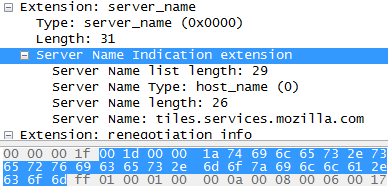
프로그램 형태로 동작하고, 안드로이드와 iOS에서는 앱 형태로 제공됩니다. 실무에서 보면 회사나 학교처럼 공용 네트워크에서 특정 해외 서비스가 안 될 때 가장 먼저 확인하는 게 이 SNI 차단 여부입니다.

유니콘 https를 사용하는 이유
많은 차단이 사이트 자체가 Down 되어서가 아니라 중간 네트워크에서 도메인 이름을 보고 막는 방식입니다. 이 경우 사이트 서버는 정상인데 사용자 쪽에서만 안 열리는 것처럼 보입니다.
유니콘 https는 이 지점을 우회합니다. 전체 IP를 바꾸지 않고 SNI 부분만 처리하기 때문에 영상 시청이나 대용량 파일 다운로드에서도 속도 체감이 크지 않습니다. 이건 직접 겪어보면 체감되는데 VPN으로 1080p 영상을 보면 버퍼링이 생기던 곳이 유니콘 https에서는 그대로 재생되는 경우가 많습니다.
| 구분 | 유니콘 https | 일반 VPN | DNS 변경 |
|---|---|---|---|
| 우회 방식 | SNI 암호화 기반 | IP 전체 우회 | 도메인 조회 경로 변경 |
| 속도 | 빠름, 체감 저하 적음 | 서버 거리 따라 느려질 수 있음 | 빠르지만 SNI 차단은 못 푸는 경우 있음 |
| 설정 난이도 | 확장 프로그램 on/off | 앱 설치 및 서버 선택 필요 | 네트워크 설정 직접 변경 |
| 적합한 상황 | 특정 사이트 접속 안 될 때 | 전체 네트워크 우회가 필요할 때 | 단순 DNS 오염 대응 |
지금 사용 중인 브라우저에서 SNI 차단과 DNS 차단을 구분하고 계신가요? 이 부분이 핵심입니다. 두 차단은 겉으로는 비슷해 보여도 해결 방법이 다릅니다.
유니콘 https 다운로드 및 사용 방법
설치 과정은 2분이면 끝납니다. 복잡한 설정이 없어 초보와 실무자 간 차이가 거의 없는 편입니다.
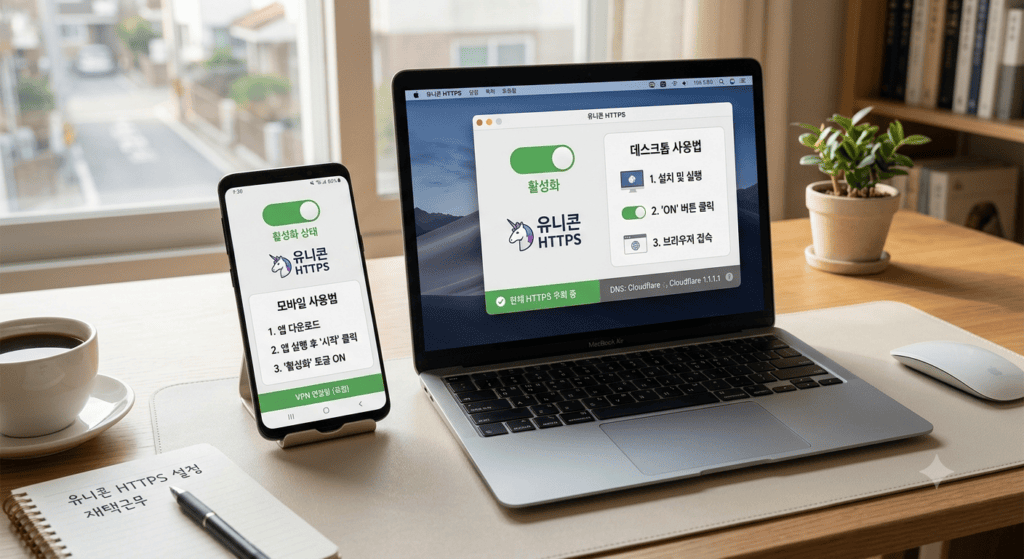
PC에서 사용하는 방법
- 구글 Unicorn HTTPS 검색 후 다운로드 – 유니콘 https 다운로드 바로가기
- 프로그램 설치 진행
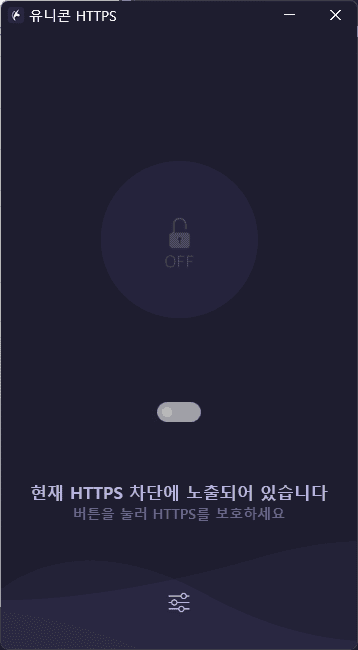
- 유니콘 https 실행 후 가운데 토글 버튼 클릭하여 SNI 암호화 활성화
모바일에서 사용하는 방법
- 안드로이드 플레이스토어 또는 iOS 앱스토어에서 유니콘 https 앱 설치
- 앱 실행 후 중앙 버튼으로 활성화
- 상태가 연결됨으로 바뀌면 브라우저로 돌아가 재접속
유니콘 https 효율적으로 쓰는 꿀팁
항상 켜두면 편리해 보이지만, 실무에서는 필요할 때만 켜는 쪽이 안정적입니다. 국내 금융 사이트나 공공기관 사이트는 보안 정책상 외부 우회 트래픽을 민감하게 보는 경우가 있습니다.
- 평소에는 OFF, 접속이 안 되는 사이트에서만 ON
- ON 상태에서 결제가 필요하다면 결제 직전에는 OFF로 전환
- 다른 VPN과 동시 실행하지 않기, 충돌 시 속도 저하 발생
- 크롬에서 프로필을 업무용과 개인용으로 나눠 개인용에만 상시 적용
실무 팁: 자동 우회 목록에 자주 쓰는 해외 커뮤니티 3~5개만 등록해두세요. 전체를 우회하는 것보다 필요한 도메인만 지정하면 국내 사이트 로그인 오류를 줄일 수 있습니다.
유니콘 https로 주로 이용하는 사이트 추천
어떤 유형에서 체감이 큰지 보는 게 더 정확합니다. 접속 방식이 클라우드플레어나 해외 CDN을 많이 쓰는 곳일수록 효과가 있습니다.
- 해외 이미지·일러스트 아카이브 커뮤니티
- DeviantArt.
- Pixiv.
- ArtStation.
- Behance.
- Wikimedia Commons.
- 개발자 문서와 기술 블로그 중 일부 CDN 기반 사이트
- Cloudflare Docs.
- MDN Web Docs.
- GitHub Docs.
- Vercel Docs.
- Supabase Docs.
- 해외 뉴스 및 논문 미리보기 서비스
- Reuters.
- AP News.
- The Verge.
- arXiv.
- ScienceDirect.
- 해외 동영상과 스트리밍의 썸네일·자막 서버가 분리된 경우
- YouTube.
- Vimeo.
- Twitch.
- Netflix.
- Crunchyroll.
예를 들어 해외 창작 커뮤니티는 메인 페이지는 열리지만 이미지 서버만 차단되는 식으로 부분적으로 안 열리는 경우가 있습니다. 이런 경우 전체 VPN보다 유니콘 https 처럼 가볍게 SNI만 처리하는 방식이 효율적입니다.
설정 전후 체크리스트와 흔한 오해
설치가 끝난 후에는 제대로 적용됐는지 30초만 점검하면 됩니다.
- 유니콘 https 아이콘 상태가 ON인지 확인
- 여전히 안 되면 브라우저 확장 프로그램 설치 후 설정에서 시크릿 모드 허용 여부 확인
- 다른 VPN, AdGuard, DNS 앱이 켜져 있는지 확인 후 하나만 유지
흔한 오해 1: 유니콘 https는 VPN이라 속도가 무조건 느리다
실제로는 전체 IP를 우회하지 않아 속도 저하가 거의 없습니다. 속도 이슈는 대부분 다른 VPN과 중복 실행할 때 생깁니다.
흔한 오해 2: 켜두면 모든 차단이 다 풀린다
서버 자체가 내려갔거나 국가 단위 IP 차단은 대상이 아닙니다. SNI 기반 차단에 한해 유효합니다.

지금 바로 해볼 수 있는 건 하나입니다. 크롬 확장 프로그램에서 유니콘 https를 고정해두고, 평소에는 OFF로 두었다가 접속이 안 되는 사이트에서만 ON으로 바꿔보세요.
혹시 어떤 유형의 사이트에서 접속 차단을 가장 자주 겪으시나요? 유니콘 https를 켰을 때와 껐을 때 체감 속도 차이는 어느 정도였나요? 댓글로 알려주시면 다음 글에서 설정 최적화 방법을 더 구체적으로 정리하겠습니다.
본 포스팅은 정보 전달 목적이며, 실제 적용 시 발생하는 책임은 사용자에게 있습니다.