
새 프로젝트 시작하면서 Cursor 깔았다가 이유 없이 느려서 갈아탄 적 있으신가요? 저도 작년에 그랬습니다. 툴 하나 잘못 고르면 셋업에만 반나절 날아가더라고요. 이 글에서는 2026년 기준 바이브 코딩 AI를 타입별, OS별로 나눠서 정리해드립니다.
IDE형은 Cursor, Windsurf가 강세
CLI형은 Claude Code가 독보적
웹형은 Lovable, Bolt.new 추천
바이브 코딩 AI, 타입부터 구분하세요
바이브 코딩 툴은 크게 세 갈래로 나뉩니다. IDE 통합형, CLI 터미널형, 웹 기반 노코드형이죠. 이 구분을 모르고 고르면 자기 작업 방식이랑 안 맞는 툴을 붙잡고 시간만 버리게 됩니다.
IDE형은 Cursor나 Windsurf처럼 기존 코드 에디터 안에 AI가 들어가 있는 방식입니다. 실무에서 보면, 이미 VS Code에 익숙한 개발자라면 이쪽이 적응이 제일 빠릅니다.
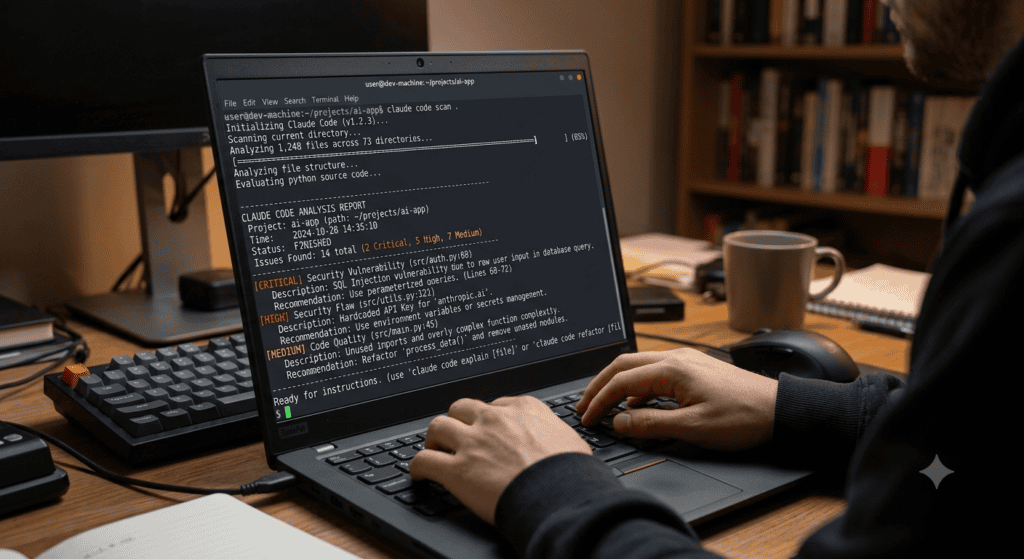
CLI형은 다릅니다. Claude Code가 대표적인데, 터미널에서 실행되고 에디터를 가리지 않습니다. 대규모 코드베이스를 통째로 읽고 여러 파일을 알아서 고치는 작업에 강합니다.
웹 기반형은 Lovable, Bolt.new, Replit Agent 같은 툴입니다. 브라우저만 있으면 됩니다. 비개발자나 빠른 프로토타입이 필요한 사람한테 잘 맞아요.

IDE형 AI 코딩 툴 비교
이건 직접 겪어보면 체감되는데, 같은 IDE형이라도 Cursor와 Windsurf는 작업 흐름이 꽤 다릅니다. Cursor는 사용자가 계속 통제권을 쥐고 있는 방식이고, Windsurf는 에이전트가 더 자율적으로 움직입니다.
| 항목 | Cursor | Windsurf | Claude Code |
|---|---|---|---|
| 가격 | 월 $20부터 | 월 $15부터 | 구독형, 사용량 기반 |
| 성능 | 편집 정밀도 높음 | 멀티파일 처리 강함 | 대형 리포지토리 이해 우수 |
| 사용성 | VS Code 익숙하면 진입 쉬움 | 초반 학습 곡선 완만 | 터미널 익숙해야 유리 |
| 확장성 | 플러그인 생태계 넓음 | 엔터프라이즈 협업 기능 | 에디터 무관, CLI 자동화 쉬움 |
| 지원 | 커뮤니티 활발 | 기업용 지원 강화 중 | Anthropic 공식 지원 |
| 가성비 | 중상 | 상 | 사용량 많으면 낮아질 수 있음 |
실무 팁: 일상적인 코딩 작업은 Cursor나 Windsurf, 대규모 리팩토링이나 아키텍처 판단이 필요할 땐 Claude Code로 넘기는 조합이 실무에서 제일 안정적입니다.
많이들 여기서 막히더라고요. 툴 하나만 고집하다가 정작 필요한 순간에 못 써먹는 경우요. 세 도구를 동시에 구독 중인 개발자도 은근히 많습니다.
OS별로 뭘 써야 할까
이 부분이 핵심입니다. 같은 툴이라도 OS 환경에 따라 체감 성능 차이가 꽤 큽니다.
Windows 사용자라면
Cursor와 Windsurf는 Windows 네이티브 지원이 안정적입니다. Claude Code는 WSL(Windows Subsystem for Linux) 위에서 돌리는 게 정석입니다. 순정 CMD나 파워셸에서 바로 돌리면 종종 경로 인식 문제가 생기더라고요.
macOS 사용자라면
세 가지 툴 전부 macOS에서 가장 매끄럽게 작동합니다. 터미널 기반 Claude Code는 원래 유닉스 계열 환경에서 설계된 만큼, Mac에서 궁합이 제일 좋습니다.
Linux 사용자라면
CLI형인 Claude Code나 OpenAI Codex CLI가 특히 잘 맞습니다. IDE형도 리눅스 빌드를 지원하긴 하는데, 일부 확장 기능이 늦게 반영되는 경우가 있어서 참고하세요.
웹 기반형인 Lovable, Bolt.new, Replit Agent는 브라우저만 되면 OS 상관없이 동일하게 작동합니다. 크롬북에서도 문제없이 돌아가요.
많이들 여기서 막히는 부분
초보자와 실무자가 갈리는 지점이 바로 여기입니다.
초보자는 보통 “가장 똑똑한 AI”를 찾습니다. 그런데 실무자는 다르게 접근하죠. 자기 워크플로우에 얼마나 잘 녹아드는지를 먼저 봅니다.
예를 들어 CLAUDE.md 같은 프로젝트별 컨텍스트 파일을 활용하면, 세션이 바뀌어도 지침이 유지됩니다. 이걸 모르고 매번 처음부터 설명하는 분들이 정말 많더라고요.
주의: 웹 기반 노코드 툴은 빠른 프로토타입에는 강하지만, 프로덕션 배포 단계에서는 코드 소유권과 확장성 문제를 미리 확인하고 시작하세요.
또 하나. 무료 크레딧만 보고 툴을 고르는 경우가 있는데, 크레딧 소진 속도가 프로젝트 규모에 따라 천차만별입니다. 작은 사이드 프로젝트냐, 실서비스 개발이냐에 따라 완전히 달라져요.
선택 기준 정리
왜 이 방법이 실제로 더 잘 먹히는지 짚어드릴게요.
대규모 코드베이스를 다루는 경력자라면 Claude Code 쪽이 압도적으로 유리합니다. 리포지토리 전체 맥락을 이해하고 다단계 작업을 자율적으로 처리하니까요.

반대로 팀 단위 협업이나 익숙한 에디터 환경을 유지하고 싶다면 Cursor나 Windsurf가 낫습니다. 학습 곡선이 완만하거든요.
비개발자거나 아이디어를 빠르게 화면으로 옮기고 싶다면 Lovable, Bolt.new 같은 웹 기반형이 정답입니다.
바로 실행하는 체크리스트
- 본인 작업이 편집 중심인지, 대규모 리팩토링 중심인지 먼저 구분하기
- 사용 중인 OS와 툴 호환성 미리 확인하기
- 무료 티어로 최소 1주일은 직접 써보기
- CLAUDE.md 같은 프로젝트 컨텍스트 파일 설정해보기
- 크레딧 소진 속도를 실제 프로젝트 규모로 테스트하기
- 팀 협업이 필요하면 엔터프라이즈 지원 여부 확인하기
- 웹 기반형은 배포 단계에서 코드 소유권 정책 미리 읽어보기

결국 정답은 하나가 아닙니다. 본인 작업 스타일과 OS 환경에 맞는 조합을 찾는 게 핵심입니다. 저는 지금 Mac에서 Claude Code와 Cursor를 같이 쓰는데, 이 조합이 제일 오래 버티고 있어요.
자주 묻는 질문
Q. 바이브 코딩 AI, 초보자는 뭐부터 시작해야 하나요?
Cursor처럼 익숙한 에디터 UI 위에서 동작하는 IDE형부터 시작하는 걸 추천드립니다. 학습 곡선이 완만합니다.
Q. Claude Code는 Windows에서도 잘 되나요?
WSL 환경 위에서 돌리면 안정적으로 작동합니다. 순정 Windows 셸에서는 일부 호환 이슈가 있을 수 있습니다.
지금 바로 실행할 수 있는 한 가지, 본인 OS에 맞는 IDE형 툴 하나를 무료 티어로 설치해서 30분만 테스트해보세요.
여러분은 지금 어떤 조합으로 바이브 코딩 하고 계신가요? OS 바꾸면서 툴도 같이 바꾸신 경험 있으신가요?
다음 글에서는 Claude Code CLAUDE.md 설정 실전 가이드와 웹 기반 노코드 툴로 MVP 빠르게 만드는 법을 다뤄보겠습니다.
본 포스팅은 정보 전달 목적이며, 실제 적용 시 발생하는 책임은 사용자에게 있습니다.