
맥북을 새로 산 뒤 필요한 프로그램을 찾다 보면 어디서 받아야 안전한지 헷갈리는 경우가 많습니다. 검색 상위에 뜨는 사이트라고 무조건 믿고 받았다가 광고 프로그램이 같이 깔리는 경험, 한 번쯤 해보셨을 겁니다. 이번 글에서는 실제로 안전성이 검증된 맥용 무료 프로그램 다운로드 사이트를 정리합니다.
맥용 프로그램은 Mac App Store, Homebrew, MacUpdate, AlternativeTo 정도면 대부분의 필요를 커버할 수 있습니다. 공식 채널일수록 안전하고, 커뮤니티 기반 사이트는 대안 프로그램을 비교할 때 유용합니다.
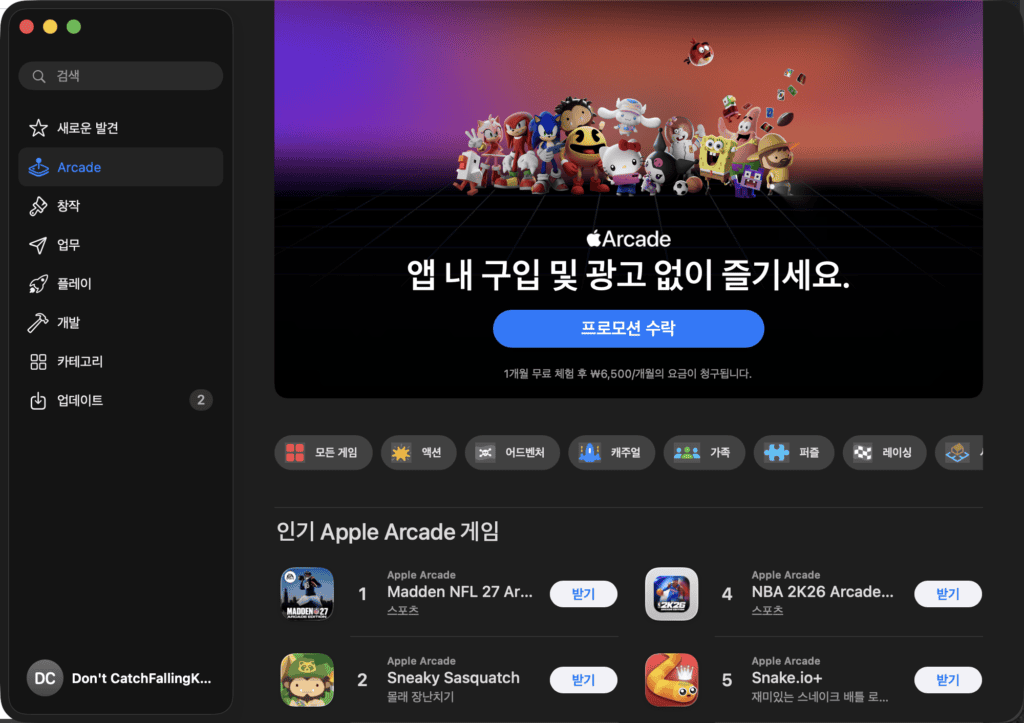
Mac App Store
가장 먼저 확인해야 할 곳은 역시 Mac App Store입니다. 애플이 직접 검수하는 채널이라 악성코드 위험이 사실상 없고, 업데이트도 자동으로 관리됩니다. 무료 앱만 필터링해서 볼 수 있는 기능도 있어서, 카테고리별로 훑어보기에도 편합니다.
이건 직접 겪어보면 체감되는데, 유료 앱처럼 보이는 프로그램도 의외로 무료 버전이나 체험판이 App Store에 함께 올라와 있는 경우가 많습니다. 검색 전에 App Store부터 확인하는 습관을 들이면 불필요한 외부 다운로드를 줄일 수 있습니다.
FileCR
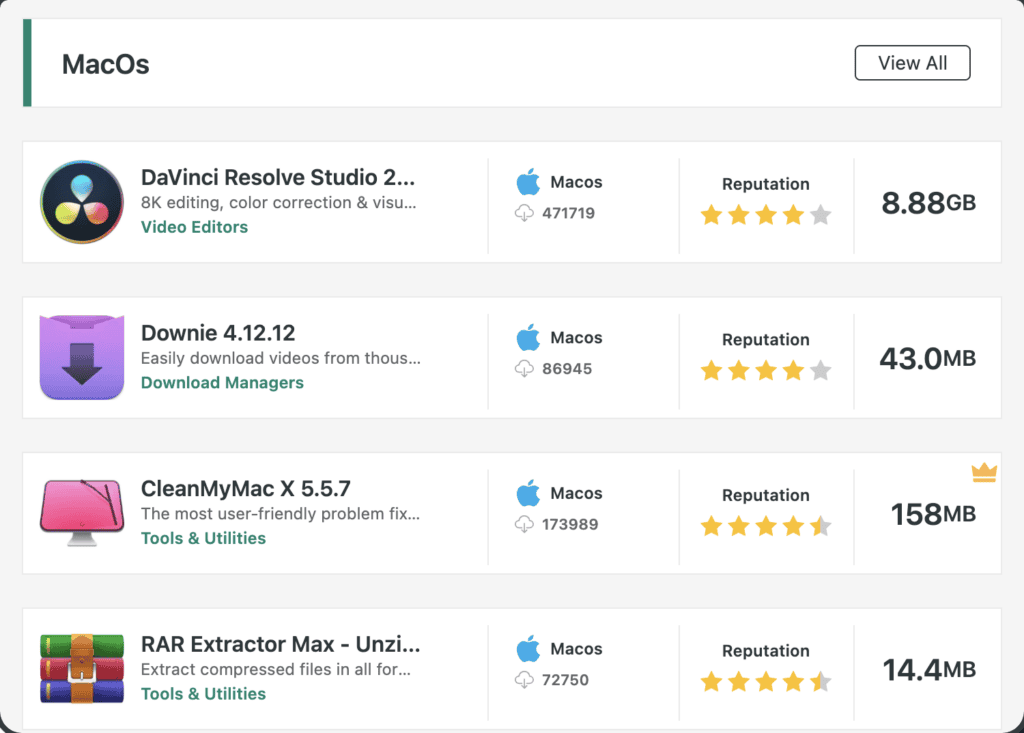
윈도우 및 맥OS 소프트웨어, 안드로이드 앱 및 게임, 이러닝 비디오 및 전자책, PC 게임, 스크립트 등을 무료로 다운로드하세요.
MacOS의 다양한 프로그램들을 무료로 다운로드 할 수 있습니다.
Homebrew
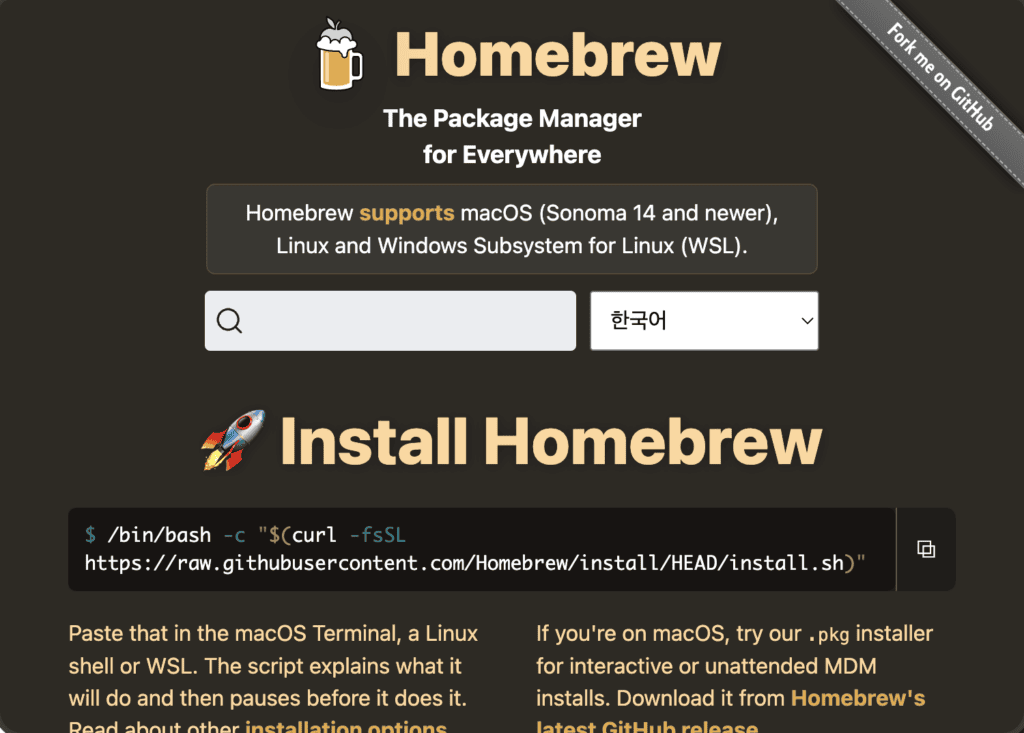
개발 도구나 커맨드라인 유틸리티를 자주 쓴다면 Homebrew만한 게 없습니다. 터미널에 명령어 한 줄만 입력하면 필요한 프로그램을 설치하고 관리할 수 있는 패키지 매니저입니다. GUI 프로그램도 Homebrew Cask를 통해 함께 관리할 수 있어서, 브라우저로 일일이 사이트를 돌아다니며 설치 파일을 받는 수고를 줄여줍니다.
실무에서 보면 개발 환경을 새로 세팅할 때 Homebrew 하나로 대부분의 도구를 정리하는 경우가 많습니다. 다만 터미널 사용에 어느 정도 익숙해야 하기 때문에, 완전 초보자에게는 진입장벽이 조금 있는 편입니다.
실무 팁 — Homebrew로 설치한 프로그램은 brew list 명령어로 한눈에 확인할 수 있고, brew upgrade로 전체 프로그램을 한 번에 최신 버전으로 올릴 수 있습니다. 여러 프로그램을 개별적으로 업데이트하는 것보다 훨씬 효율적입니다.
MacUpdate
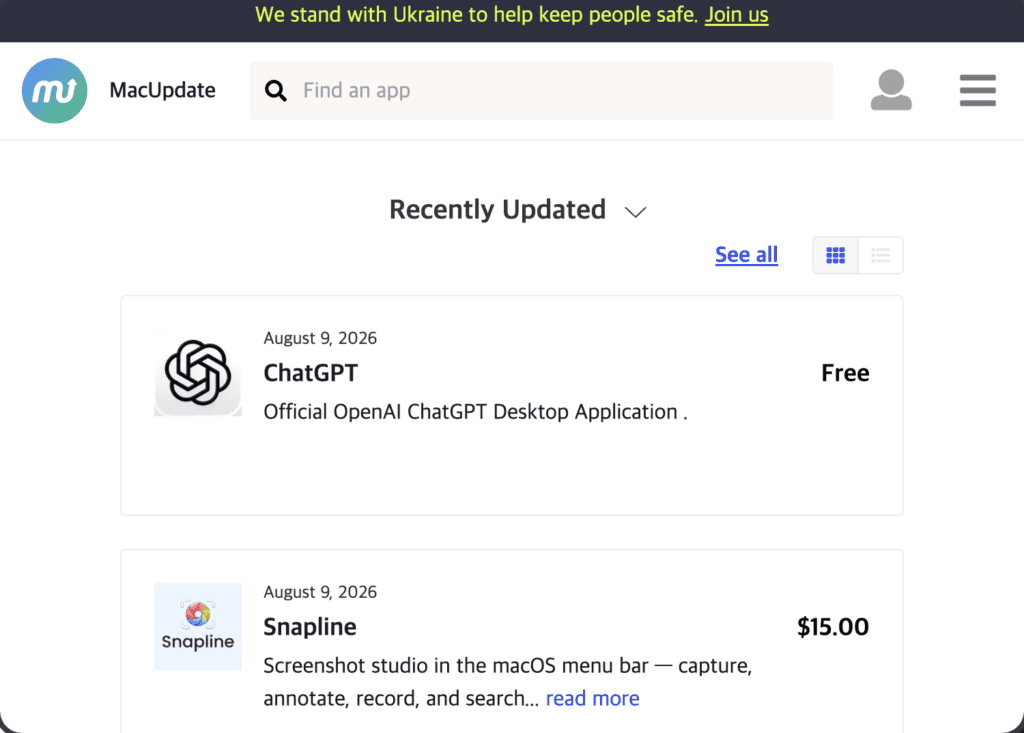
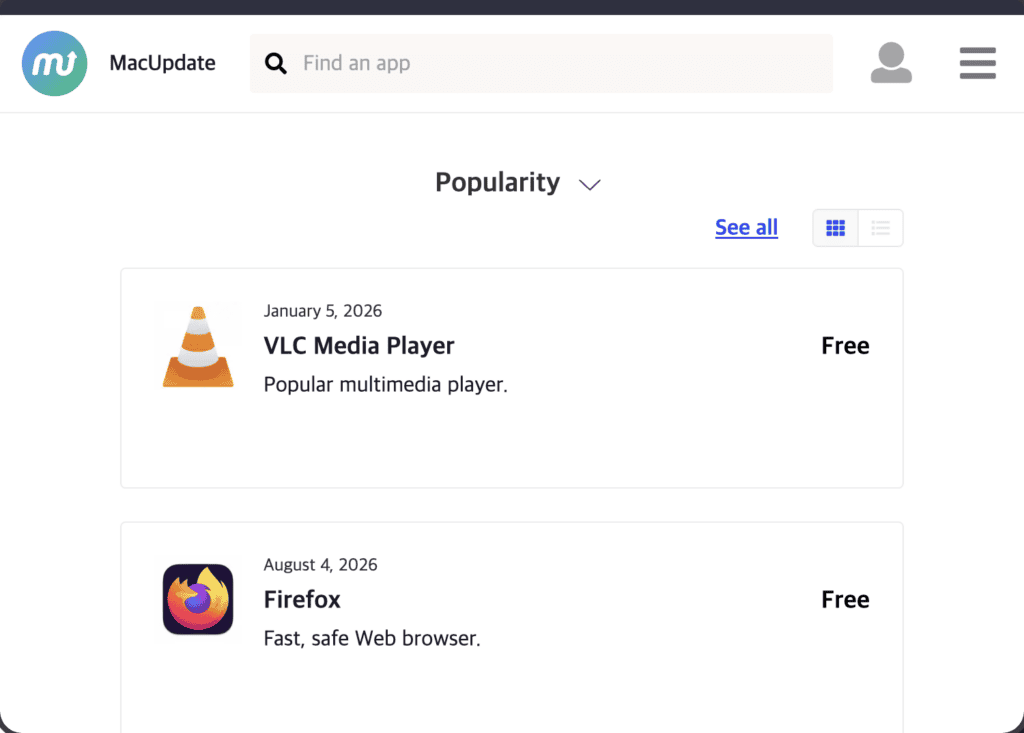
이 부분이 핵심입니다. Mac App Store에 없는 프로그램을 찾을 때는 MacUpdate 같은 맥 전용 소프트웨어 카탈로그 사이트가 유용합니다. 오랫동안 운영되어 온 사이트라 프로그램별 리뷰와 버전 이력이 잘 정리되어 있고, 무료·유료 여부를 명확히 표시해줍니다.
다만 많이들 여기서 막히더라고요. 다운로드 버튼이 여러 개 보이는 경우가 있는데, 광고성 버튼과 실제 다운로드 버튼을 혼동해서 엉뚱한 프로그램을 받는 경우가 종종 있습니다. 항상 개발사 공식 링크로 연결되는 버튼인지 확인하는 습관이 필요합니다.
AllMacWorld
AllMACWorld.com은 클릭 한 번으로 Mac 앱을 다운로드하고, macOS 최신 릴리스, Adobe 앱 등을 이용할 수 있도록 제공합니다 – ALLMACWORLD | ALL MAC WORLD.
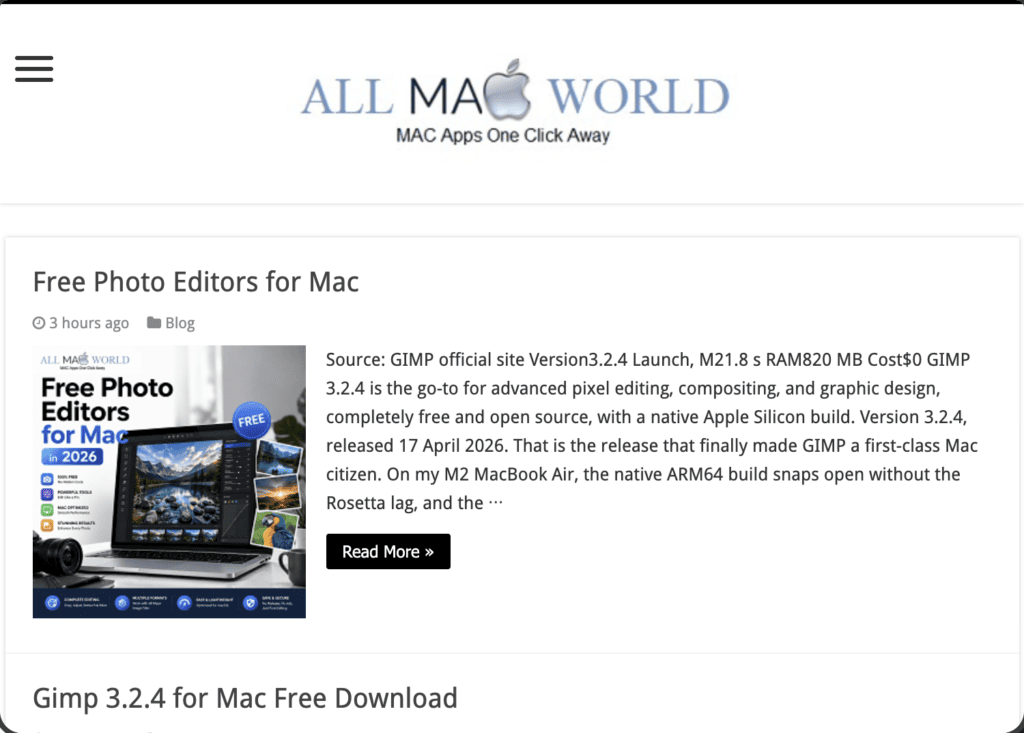
저는 Cleanmymac을 통해 Allmacworld에서 제공하는 모든 앱을 실행했는데, 대부분 바이러스가 없는 것으로 나타났습니다. 또한 지속적으로 설치된 소프트웨어를 찾아내 이러한 맬웨어를 일반적으로 공개하는 오픈소스 앱인 KnockKnock과 방화벽에서 이를 차단하는 Mac용 LuLu를 사용합니다.
xmac
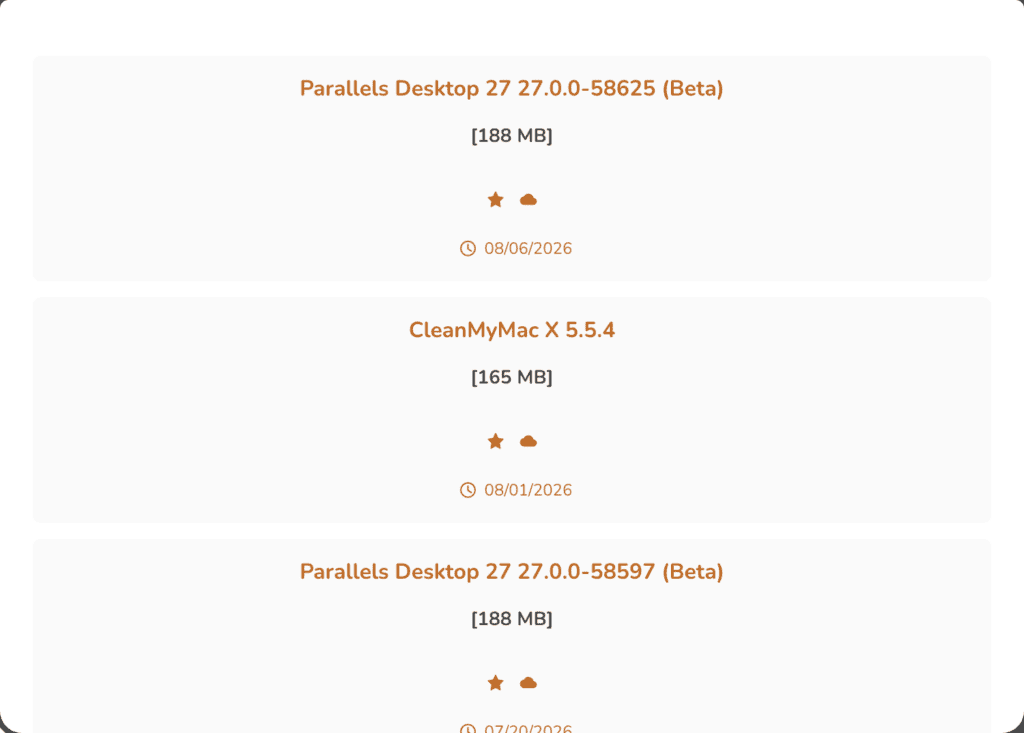
🛡️ Safer | 더 안심되는 안전성
- 검증되지 않은 파일로 인한 시스템 오염 걱정을 줄였습니다. 철저한 사전 검수를 거쳐 안전성이 확인된 Mac 애플리케이션만을 제공합니다.
⚡ Faster | 제한 없는 초고속 다운로드
- 무료 회원이라도 대기 시간이나 속도 제한(Throttling)을 받지 않습니다. 전용 서버 네트워크를 통해 대용량 프로그램도 몇 초 만에 다운로드합니다.
🧩 Simpler | 단 한 번의 클릭, 극상의 간결함
- 수많은 수동 인증 과정이나 번거로운 재전환 페이지가 없습니다. 클릭 한 번으로 설치 파일까지 한 번에 연결되는 직관적인 UX를 제공합니다.
AlternativeTo
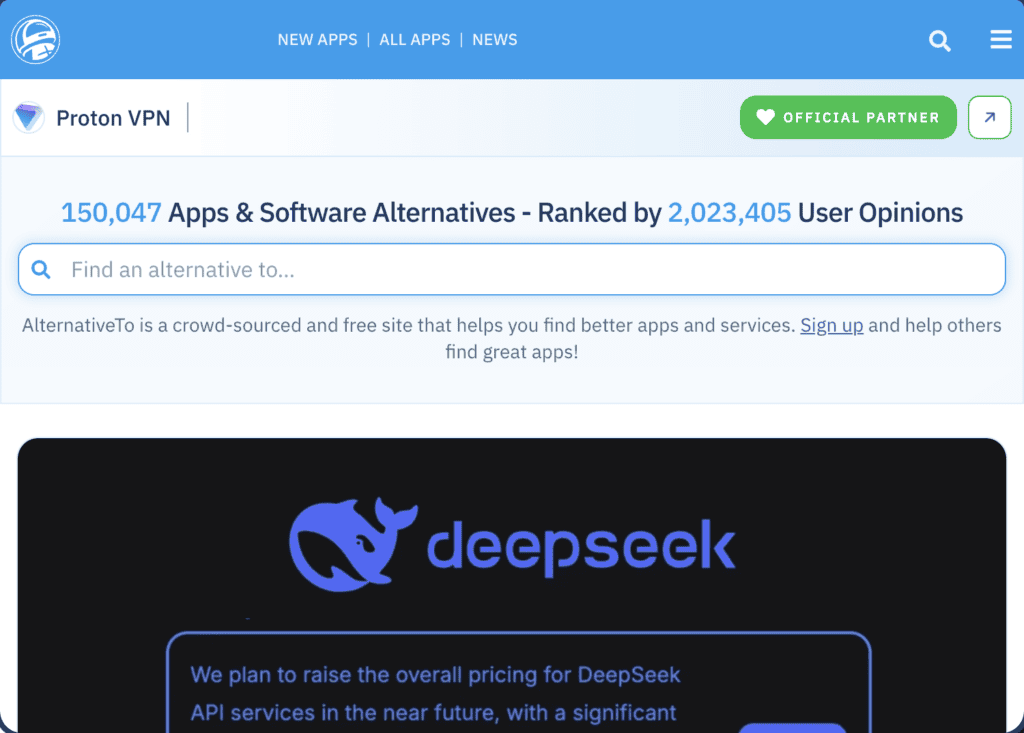
특정 프로그램의 무료 대안을 찾고 있다면 AlternativeTo가 도움이 됩니다. “이 프로그램과 비슷한데 무료인 것”을 검색하면 사용자들이 추천한 대안 목록이 쭉 나옵니다. 유료 프로그램의 라이선스 부담이 있을 때, 기능이 비슷한 무료 프로그램을 찾는 용도로 특히 유용합니다.
초보자는 보통 프로그램 이름 하나만 알고 검색하지만, 실무자는 목적 기준으로 검색해서 여러 후보를 비교한 뒤 선택합니다. 왜 이 방식이 더 잘 먹히냐면, 처음 알고 있던 프로그램이 무겁거나 유료 전환이 잦은 경우 대안을 미리 파악해두면 나중에 다시 찾는 수고를 줄일 수 있기 때문입니다.
사이트별 비교
| 구분 | Mac App Store | filecr | Homebrew | MacUpdate | AllMacWorld | xmac | AlternativeTo |
|---|---|---|---|---|---|---|---|
| 안전성 | 매우 높음 (애플 검수) | 낮음 | 높음 (오픈소스 기반) | 보통, 확인 필요 | 낮음 | 낮음 | 정보 제공 위주 |
| 사용 난이도 | 매우 쉬움 | 중간 | 터미널 필요, 다소 어려움 | 쉬움 | 중간 | 중간 | 쉬움 |
| 적합한 용도 | 일반 앱 설치 | 프리미엄 앱 | 개발 도구, 대량 관리 | App Store 외 프로그램 탐색 | 프리미엄 앱 | 프리미엄 앱 | 무료 대안 비교 |
흔한 오해와 주의사항
❌ “검색 상위에 뜨는 다운로드 사이트는 다 안전하다” → ⭕ 검색 순위와 안전성은 별개입니다. 광고 수익을 위해 여러 개의 다운로드 버튼을 배치한 사이트도 상위에 노출되는 경우가 많아서, 항상 공식 개발사 링크인지 확인해야 합니다.
❌ “무료 프로그램은 다 안전하다” → ⭕ 무료라는 것과 안전하다는 것은 다른 문제입니다. 출처가 불분명한 사이트에서 받은 무료 설치 파일에는 원치 않는 번들 프로그램이 함께 포함되는 경우가 있어, 설치 과정에서 체크박스를 꼼꼼히 확인해야 합니다.
다운로드 전 체크리스트
- 가능하면 Mac App Store에 있는지 먼저 확인
- 개발 도구는 Homebrew로 관리할 수 있는지 확인
- App Store에 없다면 개발사 공식 홈페이지 우선 확인
- MacUpdate 등에서 받을 경우 광고 버튼과 실제 다운로드 버튼 구분
- 설치 과정에서 번들 프로그램 체크박스 해제 여부 확인
지금 자주 쓰는 프로그램 중 아직 App Store에서 확인 안 해본 게 있다면, 검색창에 이름부터 쳐보시길 권합니다. 생각보다 많은 프로그램이 이미 App Store에 올라와 있습니다.
여러분은 맥용 프로그램을 주로 어디서 받으시나요? 유용하게 쓰고 있는 사이트나 프로그램이 있다면 댓글로 공유해주시면 다른 분들께도 도움이 됩니다.
함께 보면 좋은 글: 맥북 파일 열 때 기본 프로그램 바꾸는 방법 정리, 맥북 초기 설정 시 꼭 확인해야 할 사항 정리
본 포스팅은 정보 전달 목적이며, 실제 적용 시 발생하는 책임은 사용자에게 있습니다.