
맥북을 처음 샀을 때 앱스토어에서 별점 높은 앱 닥치는 대로 깔다가, 1년 지나면 절반은 지우게 됩니다. 근데 3년, 5년 쓰다 보면 건드리지 않는 앱들이 딱 남아요. 맥OS 업데이트해도 제일 먼저 재설치하는 것들, 새 맥북으로 바꿔도 마이그레이션 1순위인 것들. 그 목록이 오늘 이야기입니다.
핵심 요약
① 맥북 장기 사용자들이 끝까지 남기는 앱은 기능이 화려한 앱이 아니라, 시스템에 깊게 녹아드는 앱이다.
② Raycast, Rectangle, AlDente 세 가지만 써도 맥북 사용 방식이 완전히 달라진다.
③ 유료보다 무료·오픈소스가 더 오래 살아남는 경우가 많다. 구독료 없이 수년째 쓰는 앱들이 리스트의 절반이다.
- 창 관리: Rectangle
- 런처·검색: Raycast
- 배터리 관리: AlDente
- 클립보드 히스토리: Maccy
- 시스템 모니터: Stats
- 숨겨진 메뉴바: Hidden Bar
- 맥북 앱 선택에서 흔히 하는 실수
- 지금 바로 설치 체크리스트
창 관리는 Rectangle 하나로 끝납니다
맥OS는 기본적으로 창 스냅 기능이 없습니다. 윈도우에서 넘어온 사람들이 제일 먼저 당황하는 부분이 이거예요. 화면 절반에 창 딱 붙여두고 싶은데 마우스로 일일이 크기 조절하고 있으면 시간 낭비가 상당합니다.
Rectangle은 이 문제를 키보드 단축키 하나로 해결합니다. ⌃⌥→ 누르면 오른쪽 절반, ⌃⌥← 누르면 왼쪽 절반. 코드 에디터 왼쪽, 브라우저 오른쪽 이런 레이아웃이 2초 안에 됩니다. 무료이고 오픈소스입니다.
유료 버전인 Rectangle Pro도 있는데, 솔직히 무료 버전으로 충분한 사람이 95%입니다. Pro는 커스텀 레이아웃이나 멀티 모니터 스냅 세팅을 정교하게 잡고 싶은 사람 전용이에요. 맥북 하나만 쓴다면 무료로 시작하세요.
Spotlight를 쓰고 있다면 아직 맥북을 절반만 쓰는 겁니다
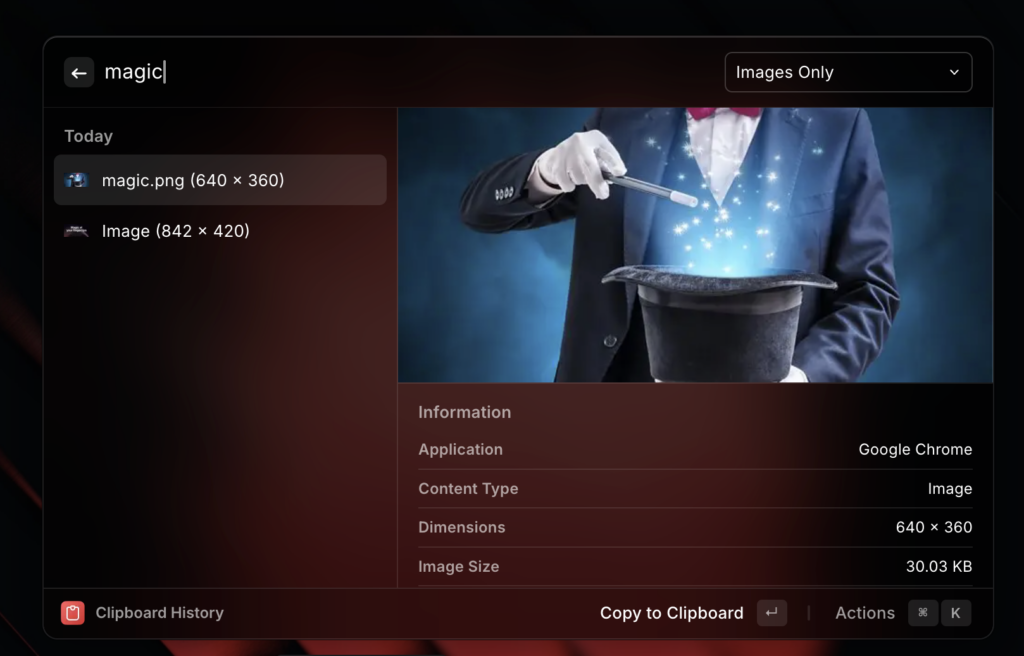
맥OS 기본 Spotlight도 나쁘지 않습니다. 근데 Raycast를 한 달만 써보면 돌아가기가 싫어져요. 차이가 너무 큽니다.
| 기능 | Spotlight | Raycast |
|---|---|---|
| 앱 실행 속도 | 빠름 | 빠름 |
| 클립보드 히스토리 | ❌ | ✅ (단축키 하나) |
| 창 관리 | ❌ | ✅ (Rectangle 대체 가능) |
| 계산기·환율 변환 | 기본 계산만 | 환율·단위 변환 실시간 |
| 익스텐션 생태계 | ❌ | ✅ (GitHub, Notion, Jira 등) |
| AI 연동 | ❌ | ✅ (AI Commands) |
| 가격 | 무료 | 무료 (Pro는 월 구독) |
실무에서 제일 많이 쓰는 Raycast 기능은 클립보드 히스토리와 창 관리입니다. Raycast 하나로 Rectangle 역할까지 커버되니까, 앱 두 개 깔기 싫으면 Raycast 익스텐션으로 통합해도 됩니다. 반대로 Rectangle은 시스템 레벨 반응 속도가 Raycast 창 관리보다 조금 더 빠르다는 느낌이 있어서, 저는 둘 다 씁니다.
배터리를 80%에서 막는 게 정말 효과가 있을까요
효과 있습니다. 리튬 배터리는 100%와 0% 근처에서 셀 스트레스가 가장 큽니다. 맥북을 콘센트에 꽂아두고 쓰는 시간이 많다면, 항상 100%로 충전 유지되는 상태가 배터리 수명을 빠르게 깎아요.
AlDente는 충전 상한선을 설정합니다. 80%로 맞춰두면 80% 이상 충전이 안 되고, 방전도 자동 제어할 수 있어요. 무료 버전에서 충전 상한 설정 기능은 쓸 수 있습니다. Heat Protection, Sailing Mode 같은 고급 기능은 Pro 유료지만, 기본 기능만으로도 충분합니다.
맥OS 14 소노마부터 애플이 ‘충전 최적화’ 기능을 강화하긴 했는데, AlDente처럼 사용자가 직접 상한선을 고정하는 방식과는 다릅니다. 애플 기본 기능은 사용 패턴을 학습해서 충전 속도를 조절하는 방식이고, AlDente는 강제로 막는 방식이에요. 배터리 관리를 확실하게 하고 싶다면 AlDente가 더 직접적입니다.
복사한 거 어디 갔지? — Maccy
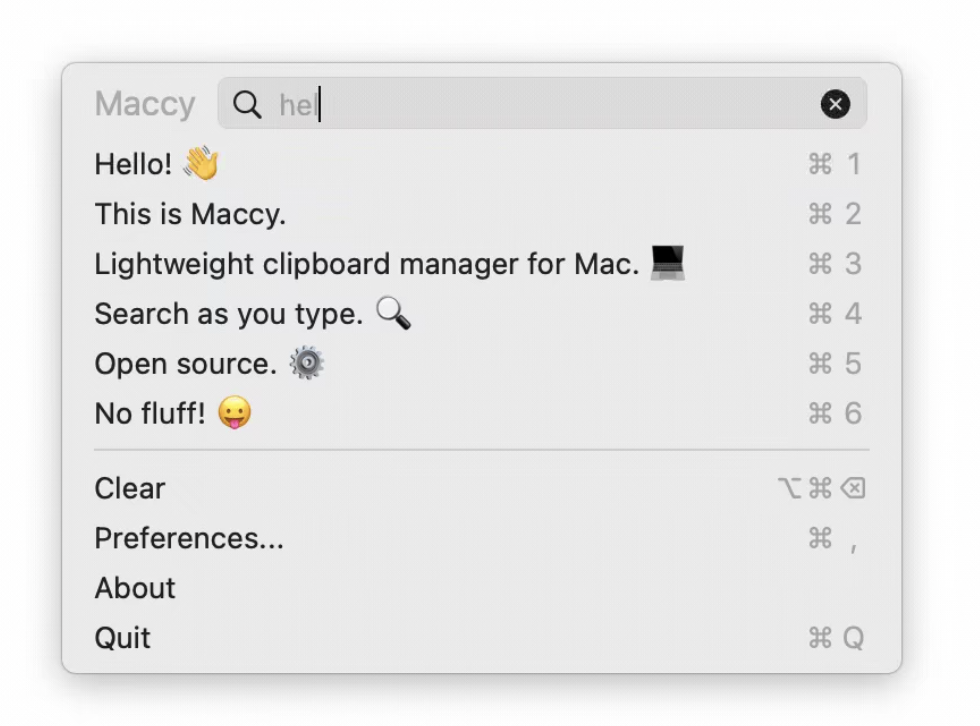
맥OS 기본 클립보드는 하나만 저장됩니다. 뭔가 복사하고 다른 거 복사하면 이전 내용은 사라져요. Raycast 쓴다면 내장 클립보드 히스토리로 해결되는데, Raycast 안 쓰는 환경이라면 Maccy가 답입니다.
가볍고 빠르고 메뉴바에 조용히 앉아 있습니다. 기본 단축키 ⇧⌘V 누르면 최근 복사 히스토리가 팝업으로 올라와요. 텍스트, 이미지, 파일 경로 전부 저장됩니다. 오픈소스이고 무료입니다. 앱스토어에도 있고 GitHub에서 직접 받아도 됩니다.
지금 뭐가 맥북 느리게 만드는지 한눈에 — Stats
맥북이 갑자기 뜨거워지고 팬 돌아갈 때, 뭐가 원인인지 모르면 답답합니다. 활성 상태 보기 앱 켜면 되긴 하는데, 매번 열기 귀찮아요. Stats는 메뉴바에 CPU, RAM, 네트워크 속도, GPU 온도, 배터리 사이클 수까지 실시간으로 표시해줍니다.
표시 항목을 원하는 대로 켜고 끌 수 있어서, 저는 CPU 사용률이랑 네트워크 업·다운 속도만 항상 켜둡니다. 무겁지 않고 오픈소스입니다. iStatMenus 유료 쓰다가 Stats로 넘어온 사람이 꽤 많아요. 기능 차이는 있지만 일반 사용자한테는 Stats로 충분합니다.
메뉴바 아이콘이 넘쳐난다면 — Hidden Bar
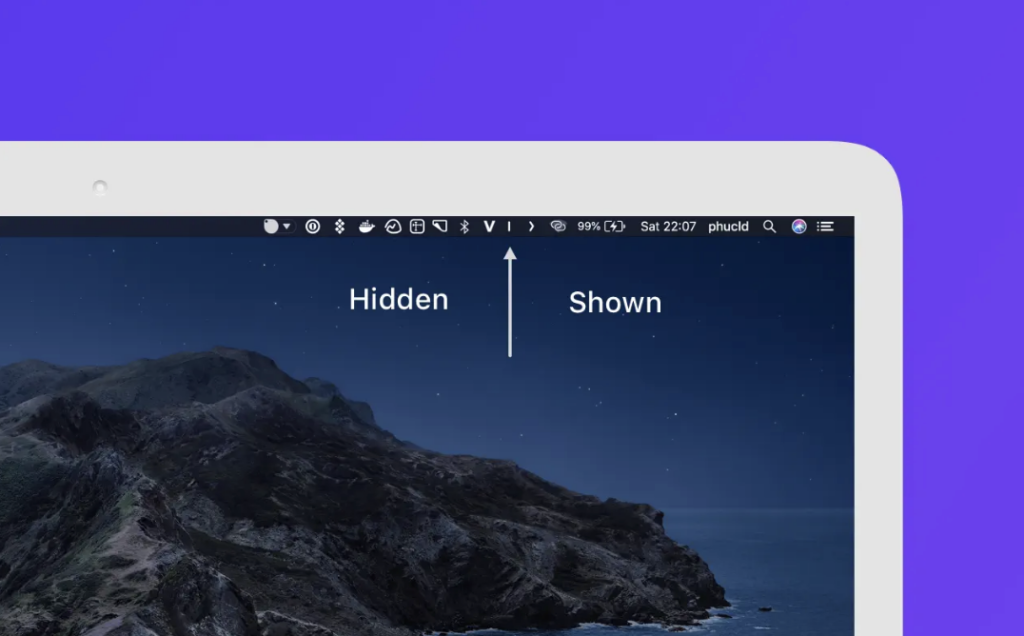
앱을 많이 깔수록 메뉴바 아이콘이 쌓입니다. 맥북 노치 모델이라면 아이콘이 노치 뒤에 숨어서 클릭조차 못 하는 경우가 생기죠. Hidden Bar는 쓰지 않는 메뉴바 아이콘을 접어서 숨겨주는 앱입니다.
구분선 기준으로 왼쪽에 있는 아이콘을 숨김 영역으로 밀어 넣으면 평소에 안 보이다가, 화살표 클릭하면 펼쳐집니다. Bartender 유료 앱이 기능이 더 많긴 한데, 단순히 아이콘 숨기는 용도라면 Hidden Bar 무료로 충분합니다.
맥북 앱 선택에서 흔히 하는 실수
앱스토어 별점 4.8짜리, 유튜브 맥북 셋업 영상에 나온 앱이라고 무조건 좋은 게 아닙니다. 오래 쓰다 보면 패턴이 보여요.
- 기능 많은 앱이 꼭 좋은 게 아닙니다. 기능 많을수록 시스템 자원을 더 씁니다. 메모리 항상 500MB 이상 먹는 앱은 한 번쯤 의심해야 합니다.
- 유료 구독 앱은 개발사가 없어지면 같이 없어집니다. 오픈소스 앱은 개발자가 그만둬도 커뮤니티가 이어가는 경우가 많습니다. 장기적으로 오픈소스가 더 안정적인 경우가 의외로 많습니다.
- 업데이트 안 되는 앱은 맥OS 메이저 업데이트 때 죽습니다. GitHub 마지막 커밋이 2년 전인 앱은 의존하면 나중에 고생합니다.
- 무조건 최신 기능 앱 좇지 않아도 됩니다. 5년 전 앱이 지금도 최선인 경우가 있습니다. Rectangle, Maccy 모두 그런 케이스입니다.
지금 바로 설치 체크리스트
새 맥북 받았거나 클린 설치했을 때 제일 먼저 깔아야 할 순서입니다.
- Rectangle — rectangleapp.com 에서 무료 다운로드. 설치하고 접근성 권한 허용.
- Raycast — raycast.com 에서 다운로드. Spotlight 단축키
⌘Space를 Raycast로 교체 설정. - AlDente — apphousekitchen.com 에서 다운로드. 충전 상한선 80%로 설정.
- Maccy — maccy.app 또는 앱스토어에서 설치. 로그인 시 자동 실행 켜두기.
- Stats — GitHub exelban/stats 에서 최신 릴리즈 다운로드. 메뉴바에 CPU·네트워크만 남기고 나머지 끄기.
- Hidden Bar — 앱스토어에서 무료 설치. 메뉴바 정리 후 필요 없는 아이콘 숨김 영역으로 이동.
지금 당장 한 가지만 한다면? Raycast 설치하고 Spotlight를 Raycast로 교체하세요. 체감 차이가 제일 크고, 적응 시간도 거의 필요 없습니다. 나머지 앱들은 그 다음에 천천히 붙여나가면 됩니다.
추천 다음 주제
지금 쓰고 있는 맥북 필수 앱 중에서 이 리스트에 없는 게 있다면 댓글로 남겨주세요. 특히 보안 관련 앱이나 터미널 생산성 앱 중에 장기간 쓰고 있는 게 있다면 궁금합니다. 또 AlDente 충전 상한을 80%로 설정한 이후 실제로 배터리 사이클이 얼마나 달라졌는지 경험 있으신 분 있으면 공유해주시면 좋겠습니다.
본 포스팅은 정보 전달 목적이며, 실제 적용 시 발생하는 책임은 사용자에게 있습니다.